Zu Datum springen · Karte
Zu Datum springen führt Sie in einer langen Liste direkt zu einem Datum wie „25. Dezember 2024“. Die Liste bleibt unverändert; nur die Ansichtsposition wird verschoben. Die Karte zeigt Fotos mit Ortsdaten (GPS) als Pins; ein Klick auf einen Pin öffnet das Foto in der Großansicht.
Auf dieser Seite
Video ansehenWann verwendenZu Datum springenKarteDen Ort eines einzelnen Fotos ansehenTastenkürzelGut zu wissenHäufige FragenVerwandte ThemenWann verwenden
- Wenn Sie ohne Scrollen durch Zehntausende Fotos direkt in die Nähe von „Weihnachten letztes Jahr“ springen möchten.
- Wenn Sie auf einen Blick sehen möchten, wann das aktuell sichtbare Foto aufgenommen wurde.
- Wenn Sie auf der Karte sehen möchten, wo Reisefotos entstanden sind, und die Fotos von diesem Ort öffnen möchten.
Zu Datum springen
Schritt 1 — Auf die Datumsschaltfläche klicken
Klicken Sie oben links in der Fotoliste auf ① die Datumsschaltfläche (Strg+G). Sie zeigt das Datum des obersten Fotos auf dem Bildschirm.
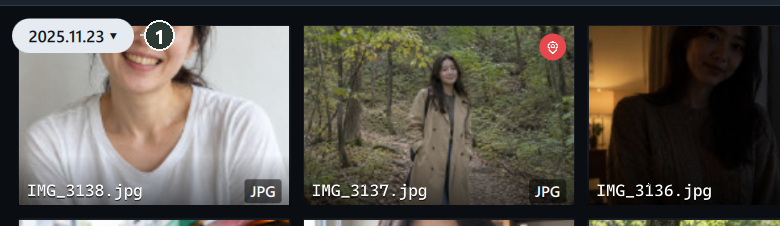
Die Datumsschaltfläche erscheint nur bei der Sortierung Aufnahmedatum ↓ · Aufnahmedatum ↑.
Schritt 2 — Jahr · Monat · Tag wählen und springen
Das Fenster Zu Datum springen öffnet sich. Jahr und Monat, die Sie gerade sehen, sind bereits vorausgewählt.
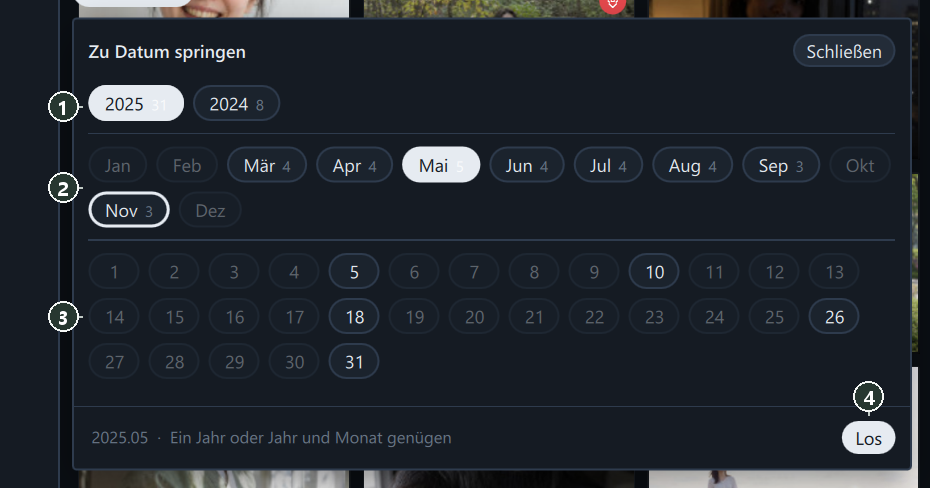
- Klicken Sie auf ① ein Jahr. Die kleine Zahl daneben ist die Anzahl der Fotos in diesem Jahr.
- Klicken Sie auf ② einen Monat. Monate ohne Fotos erscheinen blass und lassen sich nicht anklicken.
- Klicken Sie auf ③ einen Tag (optional).
- Klicken Sie auf ④ Los (Enter). Das Fenster schließt sich, die Liste springt zum ersten Foto dieses Tages, und dieses Foto ist ausgewählt.
- Ein Klick allein wählt nur aus. Gesprungen wird erst mit Los.
- Sie können auch nur ein Jahr oder nur Jahr und Monat wählen und springen — dann geht es zum Anfang dieses Zeitraums.
- Ein erneuter Klick auf einen gewählten Monat · Tag hebt die Auswahl auf.
- Der Rahmen in der Akzentfarbe zeigt die aktuelle Position, die gefüllte Schaltfläche das gewählte Datum.
Karte
Ein Klick auf Karte in der linken Seitenleiste zeigt Fotos mit Ortsdaten als Pins auf der Karte. Zu Beginn wird der Ausschnitt so gewählt, dass alle Pins auf einen Bildschirm passen.
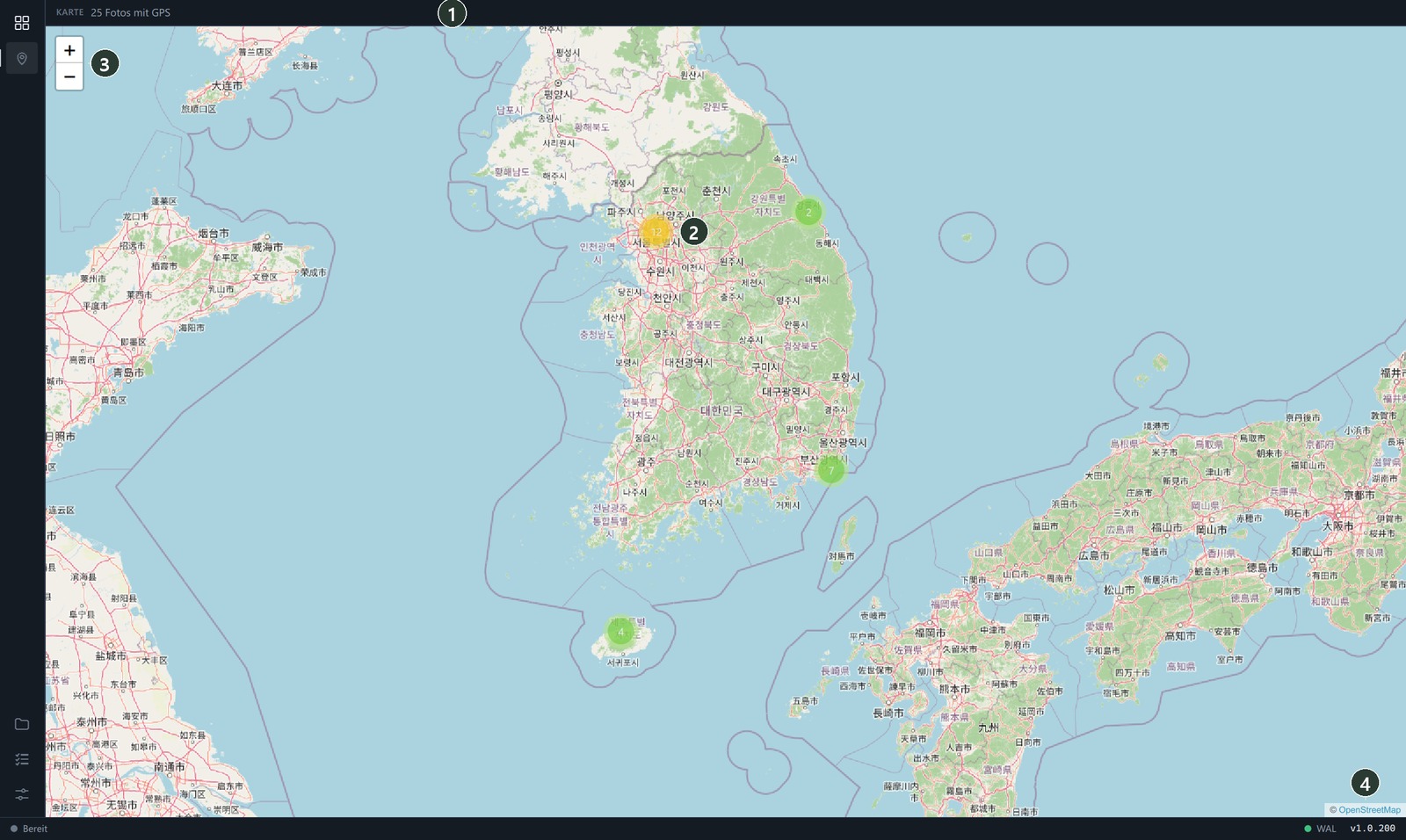
- ① Anzahl der Fotos mit Ortsdaten.
- ② Gruppen-Pin — Fasst nahe beieinander liegende Fotos zusammen. Zahl = Anzahl der Fotos (Farbe: unter 10 grün · unter 100 gelb · darüber orange). Ein Klick zoomt an diese Stelle.
- ③ + · − — Vergrößern · verkleinern. Auch Mausrad · Doppelklick · Ziehen funktionieren.
- ④ Kartenquelle (Klick öffnet eine Infoseite).
Wenn Sie weit genug hineinzoomen, erscheint jedes Foto als blauer Punkt. Fahren Sie mit der Maus über einen blauen Punkt, sehen Sie den Dateinamen; ein Klick öffnet das Foto in der Großansicht. Im Filmstreifen unten folgen die Fotos desselben Ordners.
Den Ort eines einzelnen Fotos ansehen
- Klicken Sie in der Galerie auf ein Foto mit Orts-Pin (rotes Symbol).
- Klicken Sie in den Details rechts in der GPS-Zeile auf ① Ort anzeigen.

- Das Kartenfenster öffnet sich. Ein Klick auf Google Maps · OSM oben öffnet die Koordinaten im Browser. Mit ✕ · Esc · einem Klick außerhalb schließen Sie es.
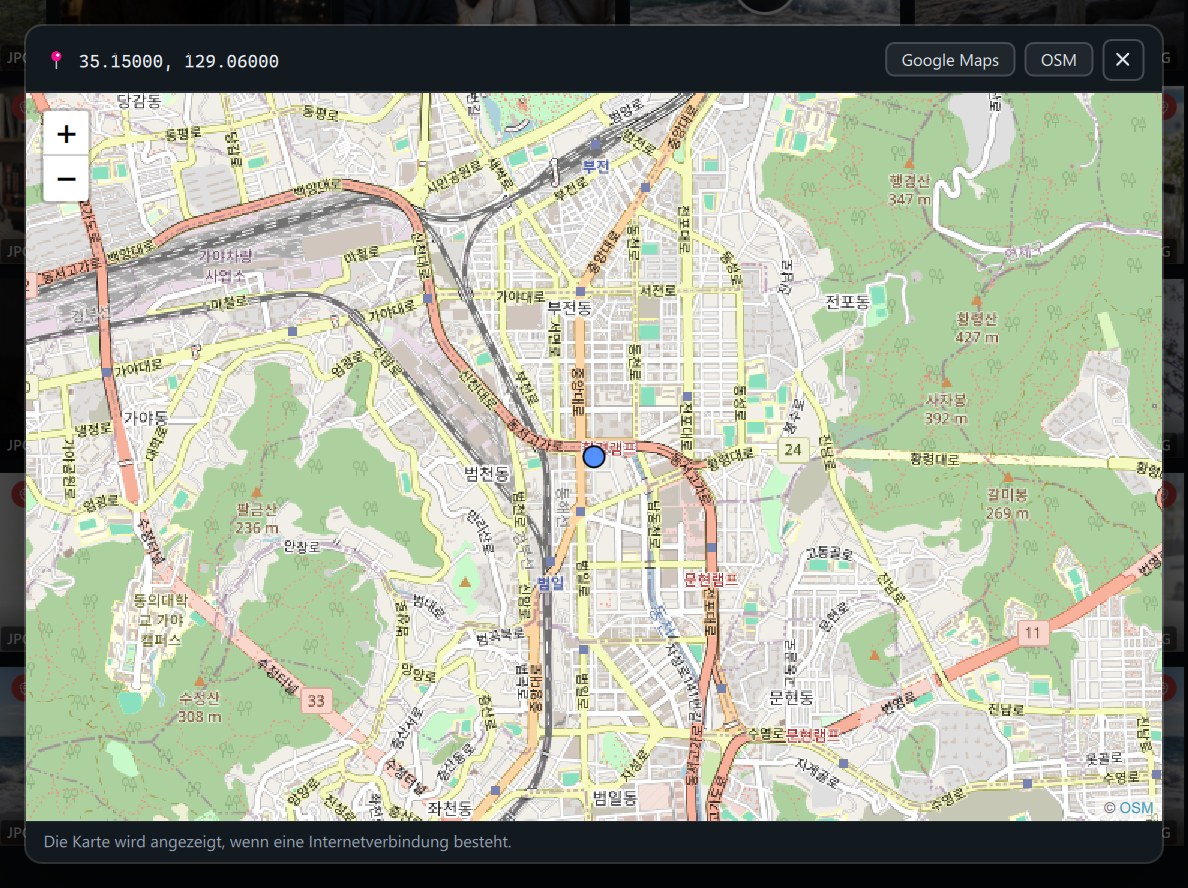
Dasselbe Fenster öffnet sich auch, wenn Sie in der kleinen Karte im Inspektor der Großansicht auf Vergrößern klicken.
Tastenkürzel
| Wo | Taste | Funktion |
|---|---|---|
| Galerie | Strg+G | Fenster Zu Datum springen öffnen · schließen |
| Datumsfenster | Enter | Los (zum gewählten Datum springen) |
| Datumsfenster · Kartenfenster | Esc · Klick außerhalb | Schließen |
Gut zu wissen
Die Fotoanzahl im Datumsfenster bezieht sich auf die aktuelle Liste. Ist sie nach Kamera · Ordner usw. gefiltert, wird darin gezählt und gesprungen.
Der „Anfang“ richtet sich nach der Sortierung. Bei Aufnahmedatum ↓ (neueste zuerst) ist es das zuletzt aufgenommene Foto des Zeitraums, bei Aufnahmedatum ↑ das zuerst aufgenommene.
Die Karte zeigt unabhängig von den Galerie-Filtern alle Fotos mit Ort. Um in der Galerie nur Fotos mit Ort zu sehen, schalten Sie in der Werkzeugleiste Ort ein.
Fotos ohne Aufnahmedatum (Bildschirmfotos usw.) werden nach dem Dateidatum eingeordnet.
Die Hintergrundkarte erscheint nur mit Internetverbindung (die Pins erscheinen unabhängig davon).
Häufige Fragen
Die Datumsschaltfläche ist nicht zu sehen.
Stellen Sie die Sortierung auf Aufnahmedatum ↓.
Manche Monate sind blass und lassen sich nicht anklicken.
In der aktuellen Liste gibt es für diesen Monat keine Fotos. Nach dem Aufheben von Filtern können sie erscheinen.
Ich möchte nur die Fotos dieses Zeitraums sehen.
Zu Datum springen verschiebt nur die Position. Um nach einem Zeitraum zu filtern, verwenden Sie Aufnahmedatum im Suchbereich (Suche und Filter).
RAW-Fotos erscheinen nicht auf der Karte.
Klicken Sie in der Ansicht Aufgaben auf RAW-Ortsdaten ergänzen (Bildschirmaufbau).
Ein Handyfoto fehlt auf der Karte.
Möglicherweise war die Ortsaufzeichnung bei der Aufnahme aus, oder der Ort ging über Messenger · Bearbeitungs-Apps verloren. Prüfen Sie es in der GPS-Zeile der Details.