日付へ移動・地図
日付へ移動は、長い一覧で「2024年12月25日」のように日付を選んで、その位置へすぐに移動します。一覧はそのままにして、見ている位置だけを移します。 地図は、位置情報(GPS)のある写真をピンで表示し、ピンをクリックするとその写真を拡大表示します。
こんなときに
- 何万枚もスクロールせずに、「去年のクリスマス」あたりへすぐに移動するとき。
- いま見ている写真がいつ撮ったものかをひと目で知りたいとき。
- 旅行の写真をどこで撮ったか地図で確かめ、その場所の写真を開くとき。
日付へ移動
ステップ1 — 日付ボタンをクリックする
写真一覧の左上にある ① 日付ボタンをクリックします(Ctrl+G)。ボタンには、いま画面のいちばん上にある写真の日付が表示されます。
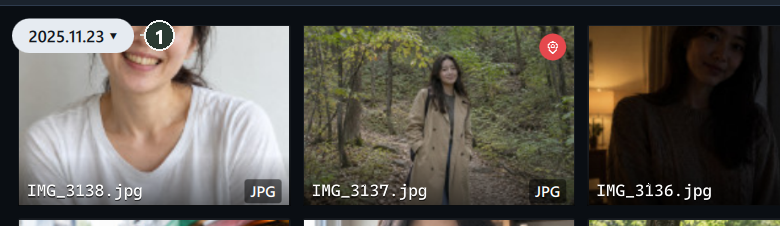
日付ボタンは、並び順が 撮影日 ↓ · 撮影日 ↑ のときだけ表示されます。
ステップ2 — 年 · 月 · 日を選んで移動する
日付へ移動 のウィンドウが開きます。いま見ている年と月があらかじめ選ばれています。
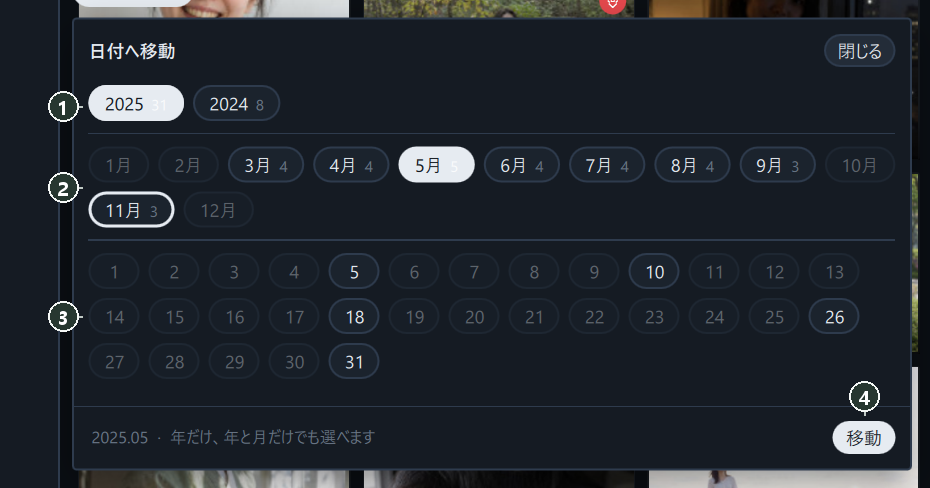
- ① 年をクリックします。横の小さな数字は、その年の写真の数です。
- ② 月をクリックします。写真がない月は薄く表示され、クリックできません。
- ③ 日付をクリックします(選んでも選ばなくてもかまいません)。
- ④ 移動 をクリックします(Enter)。ウィンドウが閉じて一覧がその日の最初の写真へ移動し、その写真が選ばれた状態になります。
- クリックするだけでは選ぶだけです。実際の移動は 移動 をクリックしたときに行われます。
- 年だけ、年と月だけを選んで移動してもかまいません — その期間の先頭の位置へ移動します。
- 選んだ月 · 日をもう一度クリックすると、選択が外れます。
- アクセントカラーの枠はいま見ている位置、塗りつぶされたボタンは選んだ日付です。
地図
左サイドバーの 地図 をクリックすると、位置情報のある写真が地図上にピンで表示されます。最初は、すべてのピンが1画面に収まるように合わせます。
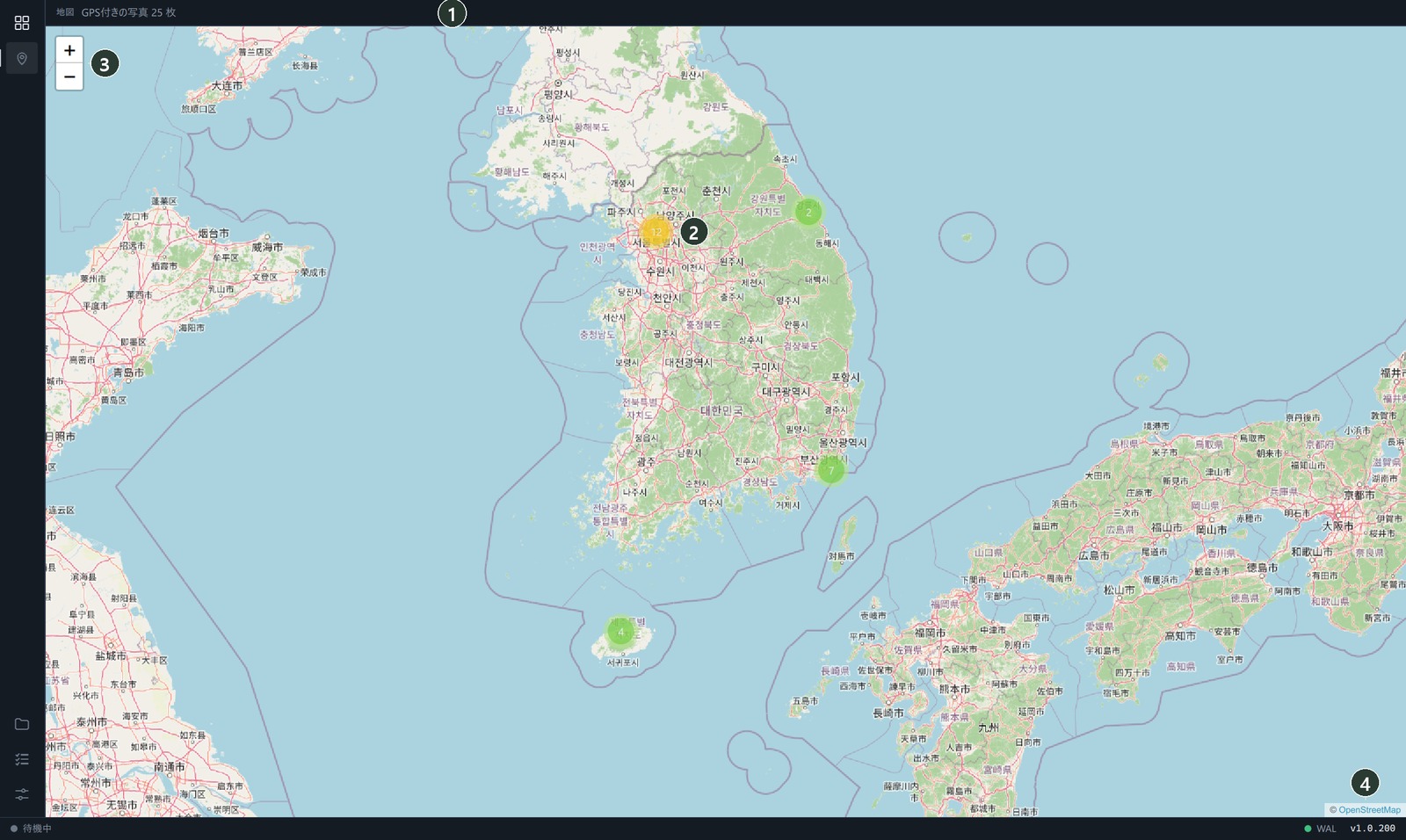
- ① 位置情報のある写真の数。
- ② まとめピン — 近くの写真を1つにまとめたもの。数字 = 写真の数(色: 10枚未満は緑 · 100枚未満は黄 · それ以上はオレンジ)。クリックするとその場所へ拡大します。
- ③ + · − — 拡大 · 縮小。ホイール · ダブルクリック · ドラッグでも操作できます。
- ④ 地図の出典(クリックすると案内ページ)。
十分に拡大すると、写真が1枚ずつ青い点で表示されます。青い点にマウスポインターを重ねるとファイル名が、クリックするとその写真が拡大表示で開きます。下のフィルムストリップには、同じフォルダーの写真が続きます。
写真1枚の位置を見る
- ギャラリーで、位置のピン(赤いアイコン)が付いた写真をクリックします。
- 右の詳細情報の GPS の行で、① 位置を表示 をクリックします。

- 地図のウィンドウが開きます。上部の Google マップ · OSM をクリックすると、ブラウザーでその座標を開きます。✕ · Esc · ウィンドウの外側をクリックすると閉じます。
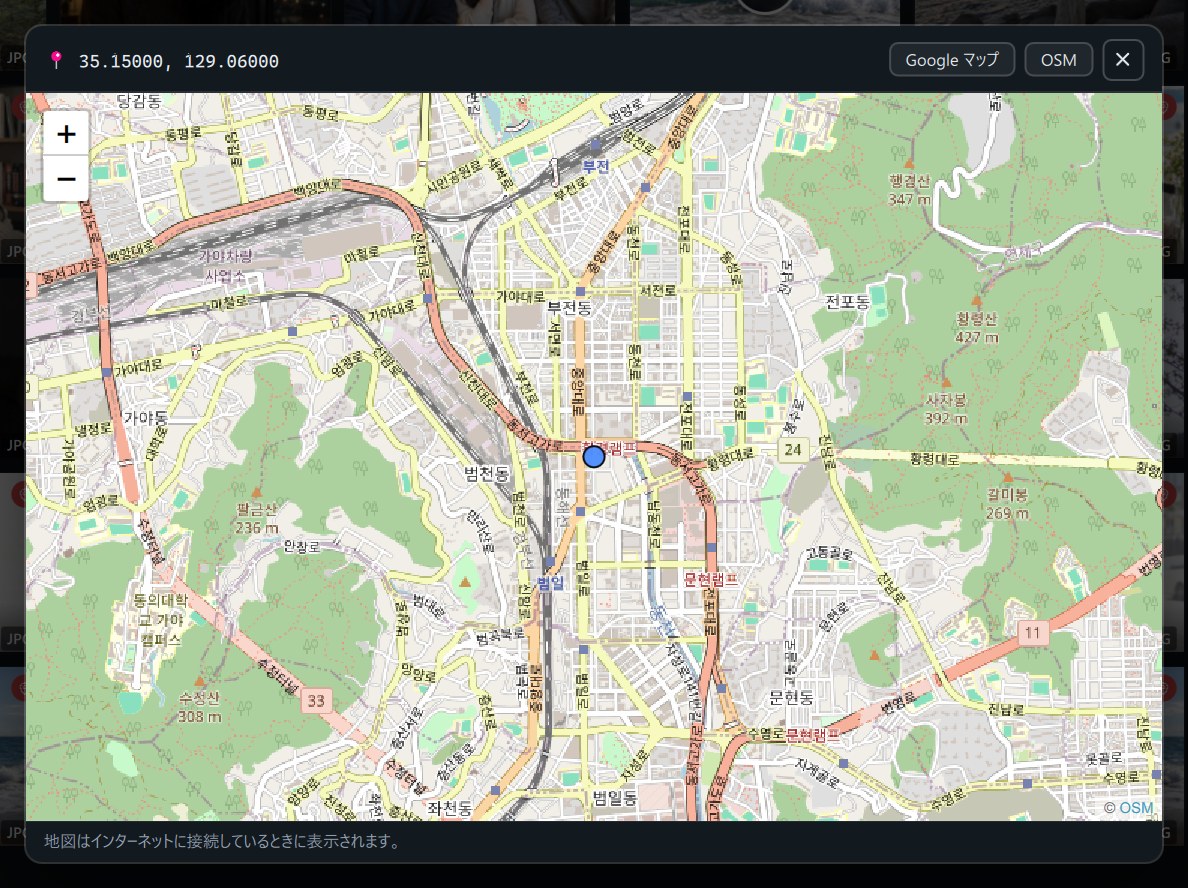
拡大表示の情報パネルにある小さな地図で 拡大 をクリックしても、同じウィンドウが開きます。
ショートカット
| 場所 | キー | 機能 |
|---|---|---|
| ギャラリー | Ctrl+G | 日付へ移動のウィンドウを開く · 閉じる |
| 日付のウィンドウ | Enter | 移動(選んだ日付へ) |
| 日付のウィンドウ · 地図のウィンドウ | Esc · 外側をクリック | 閉じる |
知っておくこと
日付のウィンドウの写真の数は、いまの一覧が基準です。カメラ · フォルダーなどで絞り込んだ状態なら、その中で数え、その中で移動します。
「先頭の位置」は並び順に従います。撮影日 ↓(新しい順)ならその期間でいちばん遅く撮った写真、撮影日 ↑ ならいちばん早く撮った写真です。
地図は、ギャラリーのフィルターに関係なく、位置情報のあるすべての写真を表示します。ギャラリーで位置情報のある写真だけを見るには、ツールバーの 位置 をオンにしてください。
撮影日のない写真(スクリーンショットなど)は、ファイルの日付で位置が決まります。
背景の地図は、インターネットに接続しているときに表示されます(ピンは接続に関係なく表示)。
よくある質問
日付ボタンが表示されません。
並び順を 撮影日 ↓ に変えてください。
薄く表示されてクリックできない月があります。
いまの一覧に、その月の写真がありません。フィルターを解除すると表示されることがあります。
その期間の写真だけを見たいです。
日付へ移動は位置を移すだけです。期間で絞り込むには、検索パネルの 撮影日 を使ってください(検索と絞り込み)。
RAW 写真が地図に表示されません。
ジョブ 画面の RAWの位置情報を補完 をクリックしてみてください(画面構成)。
スマートフォンの写真なのに地図にありません。
撮影時に位置情報の記録がオフだったか、メッセンジャーや編集アプリを経由するうちに位置情報が消えた可能性があります。詳細情報の GPS の行で確認してください。