写真の表示と選択
ギャラリーで写真をグリッド · タイル · リストで見て回り、評価(★)と採用(✓) · 不採用(✕)で選び分け、複数の写真をまとめて比較 · 回転 · コピーしたり、ごみ箱に移動したりできます。 評価 · フラグ · タグは photoKam Radar の中だけに保存され、元のファイルは変更されません。
このページの内容
動画で見るこんなときに3つの表示方法サムネイルに付く表示写真を選ぶ選択バー詳細情報キーボードですばやく選ぶ右クリックメニューごみ箱に移動する · 名前を変更する比較する再読み込みボタン手順 — よく撮れた写真だけを選んで集めるショートカット知っておくことよくある質問関連項目こんなときに
- 何百枚もの写真を見て回りながら、よく撮れた写真だけを選ぶとき。
- 似た写真2〜3枚を並べて比較するとき。
- 写真にタグを付けて、あとでまとめて見るとき。
- 選んだ写真をコピー · 移動 · ごみ箱に送るとき。
3つの表示方法
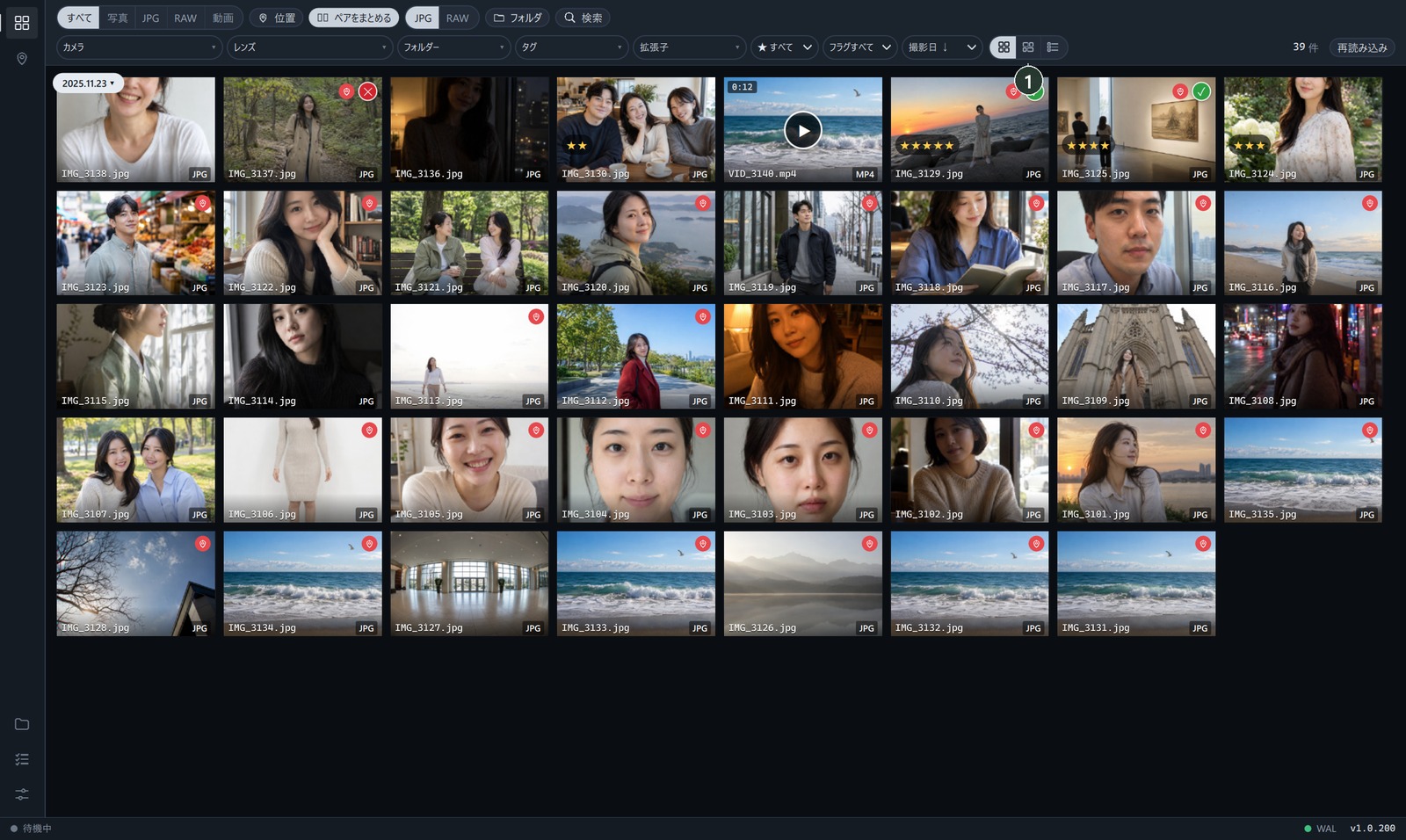
ツールバーの右側にある ① 3つのボタンで切り替えます(Ctrl+1 · Ctrl+2 · Ctrl+3)。選んだ表示方法は、次に起動したときもそのままです。
| 表示 | 見た目 | こんなときに |
|---|---|---|
| グリッド | 同じ大きさのマスにいっぱいに表示(端は切れて見える) | たくさんの写真をすばやく見て回るとき、空いている所をドラッグして複数枚を選ぶとき |
| タイル | 写真の縦横比のまま行を埋める | 横長 · 縦長の写真が混ざっているとき、写真を楽しむとき |
| リスト | 1行に1枚 — ファイル名 · 日付 · カメラ · サイズ · 形式 · 評価 · フラグ | 名前 · 日付を比較 · 整理するとき |
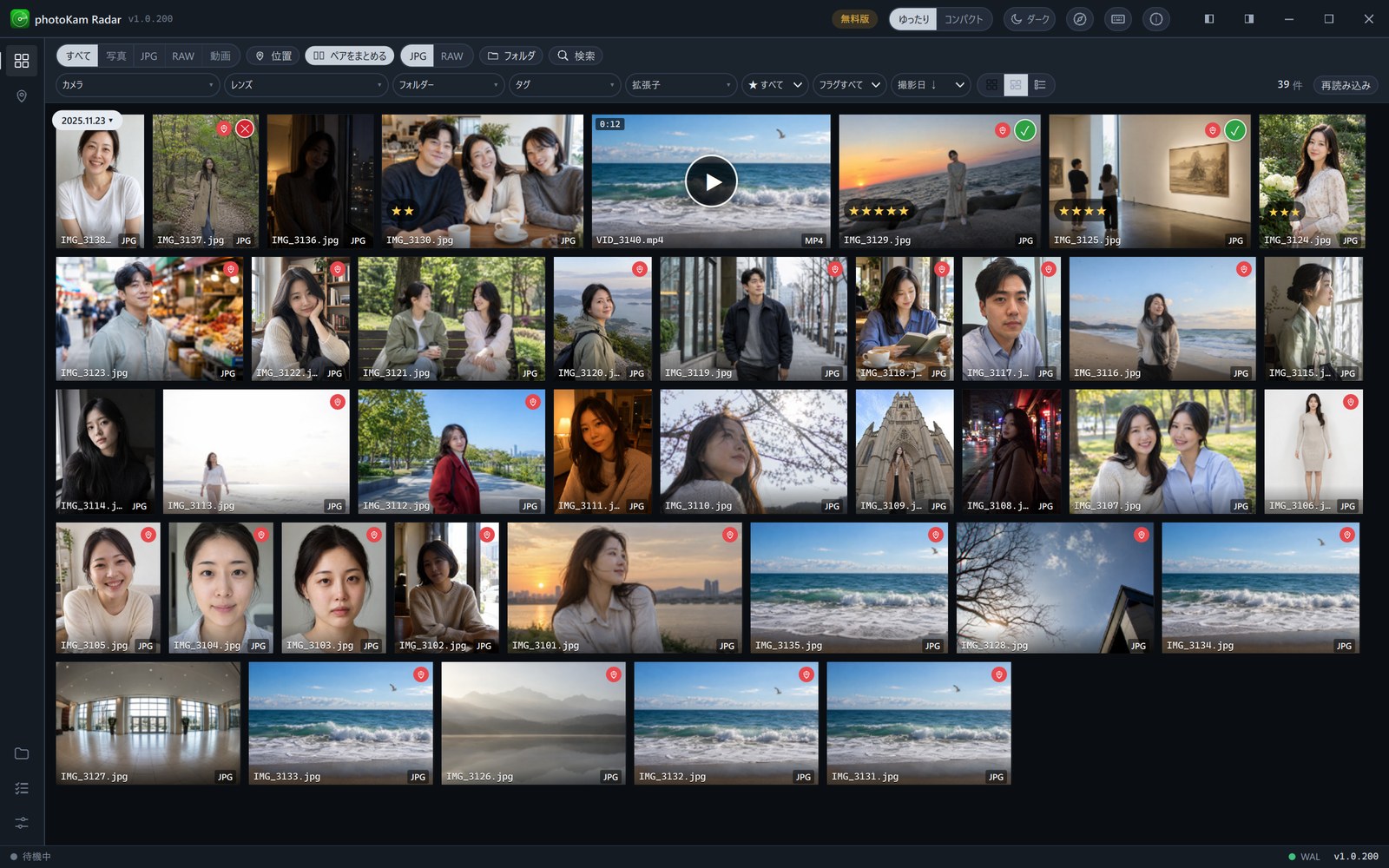

グリッドのマスの大きさは、設定 → サムネイルサイズ(120〜260px)で変更します。
サムネイルに付く表示

| 位置 | 表示 | 意味 |
|---|---|---|
| 左下 | 黄色の ★ | 評価の数 |
| 右上 | 緑の ✓ / 赤の ✕ | 採用 / 不採用 |
| 下 | ファイル名 · 形式(JPG · CR3 · MP4 …) | 同じカットの RAW と JPG がペアになっていると RAW+JPG |
| 右上 | 赤いピン | 位置情報(GPS)がある写真 |
| 左上 | 鉛筆 | このアプリで編集した写真(編集済み)— サムネイルにも編集結果が表示される |
| 中央 · 左上 | ▶ · 1:23 | 動画と再生時間 |
| 左上 | 赤い 消えた + 薄く表示されたマス | 一覧を読み込んだあとにディスクから削除されたファイル |
| 中央 | 回転するアイコン / ⃠ | サムネイルを作成中 / 読み込めないファイル |
写真を選ぶ
| 操作 | 結果 |
|---|---|
| クリック | その写真だけを選び、右側に詳細情報が表示されます |
| Ctrl + クリック | 1枚ずつ追加したり外したりします |
| Shift + クリック | 最後にクリックした写真からここまでをすべて |
| 空いている所でドラッグ(グリッドのみ) | 四角の中の写真をすべて |
| Ctrl+A / Esc | すべて選択 / 選択を解除 |
| ダブルクリック · Enter | 拡大表示(拡大表示) |
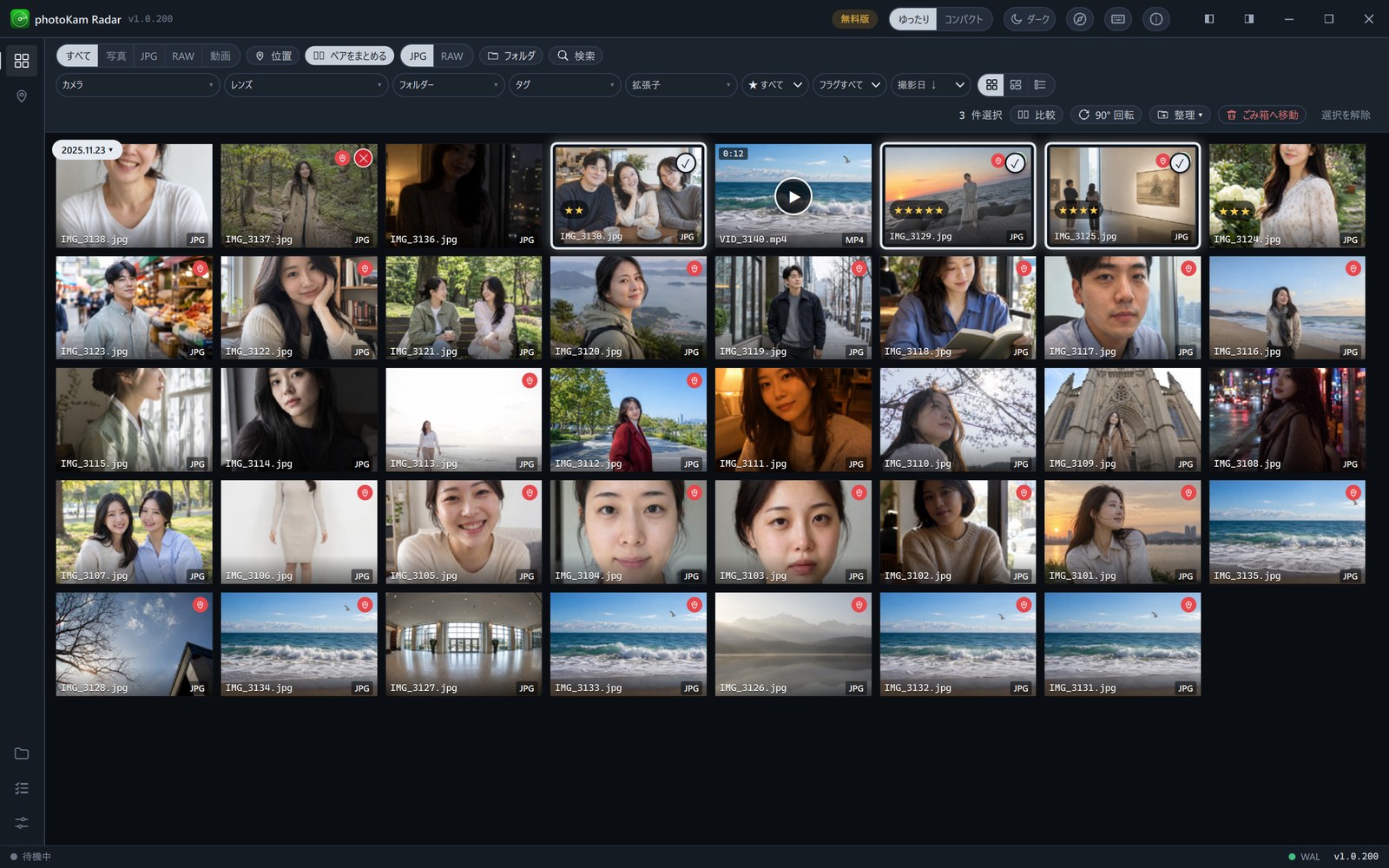
選んだマスは少し小さくなり、枠と ✓ が付きます。枠の色は 設定 → 選択枠の色 で変更します。
選択バー
写真を選ぶと、ツールバーの右端が選択バーに変わります。

- ① 選んだ写真の数。
- ② 比較 — 2枚以上のとき。比較画面を開きます(下の「比較する」)。
- ③ 90° 回転 — 時計回りに90°。元のファイルはそのままにして、編集値として保存します(下の「知っておくこと」)。
- ④ 整理 ▾ — あらかじめ登録したフォルダーへ ⧉ コピー · ➜ 移動 します。フォルダーは 設定 → 整理プリセット で登録します。
- ⑤ ごみ箱へ移動 — 確認のあと、Windows のごみ箱に移動します。
- ⑥ 選択を解除。
ほかの写真の補正をコピーしてある場合は、補正を貼り付け ボタンも表示されます(編集画面)。
詳細情報
写真をクリックすると、右側に詳細情報が表示されます。最初は一覧の上に浮いていて、ピンを留めると一覧の横に固定されます。
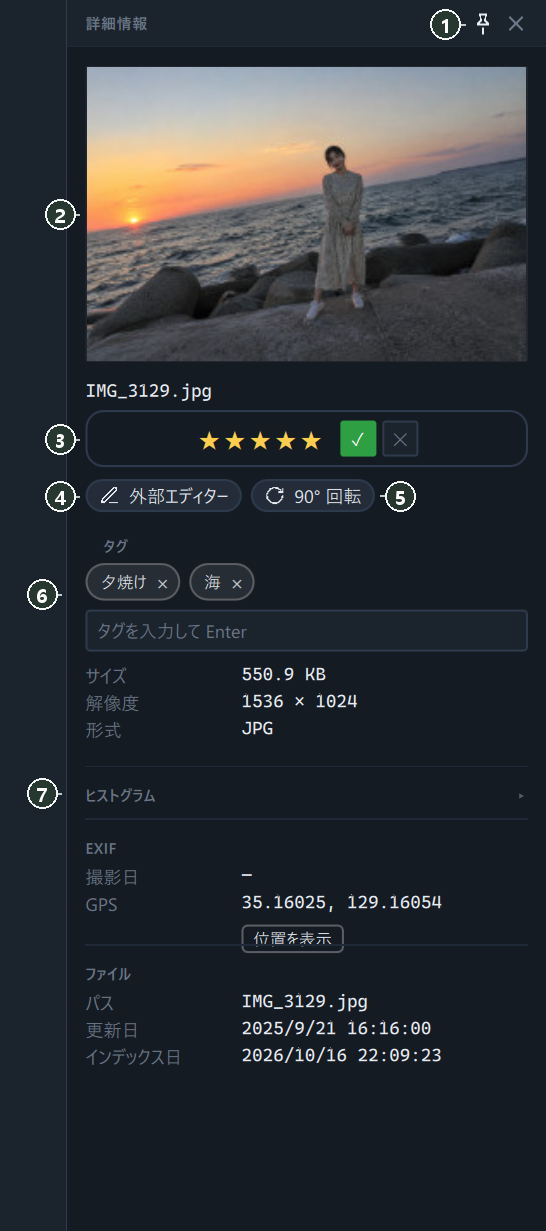
- ① ピン — 一覧の横に固定 / 浮いた状態に戻す。横の ✕ は閉じる。
- ② プレビュー — クリックすると拡大表示で開きます。
- ③ 評価 · フラグ — 星をクリックするとその数だけ付きます。同じ星をもう一度クリックすると0。✓ 採用 · ✕ 不採用は、もう一度クリックすると外れます(どちらか一方のみ)。
- ④ 外部エディター — 元のファイルをほかのアプリで開きます(設定 で指定、空欄なら Windows の既定のアプリ)。
- ⑤ 90° 回転 — 選択バーの回転と同じです。動画は 90° で回転を確かめてから 適用 をクリックすると、ファイルに反映されます(動画)。
- ⑥ タグ — 欄に文字を入力して Enter。チップの × で外します。
- ⑦ ヒストグラム — クリックして開くと、明るさの分布を確認できます。
その下に、サイズ · 解像度 · 形式、撮影情報(EXIF — カメラ · レンズ · 絞り · シャッター速度 · ISO など、値があるものだけ)、位置(GPS — 位置を表示 で地図)、ファイルのパス · 日付が続きます。
キーボードですばやく選ぶ
選んだ写真すべてにまとめて適用されます。
| キー | 機能 |
|---|---|
| 1 〜 5 · 0 | 評価 · 評価を消す |
| P · X · U | 採用 · 不採用 · フラグを消す |
右クリックメニュー
写真の上で右クリックすると表示されます。選んだ写真の上でクリックすると、選んだ写真全体に適用されます。
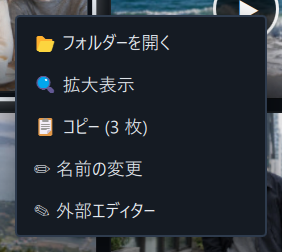
- フォルダーを開く — エクスプローラーで、そのファイルがあるフォルダーを開きます。
- 拡大表示。
- コピー (N 枚) — ファイルをコピーしておきます。エクスプローラーで Ctrl+V で貼り付けてください。
- 名前の変更 — F2 と同じです。
- 外部エディター。
- 編集した写真なら 補正をコピー、補正をコピーしてあれば 補正を貼り付け(N枚) も表示されます。
ごみ箱に移動する · 名前を変更する
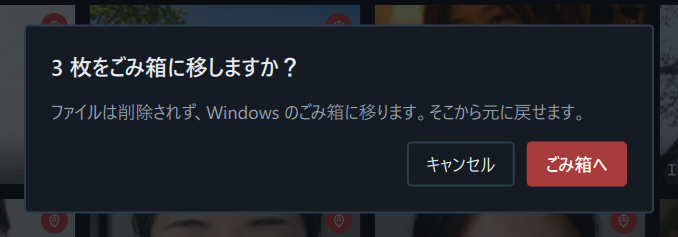
ごみ箱: 写真を選んで Delete(または選択バーの ⑤)。下のウィンドウで ごみ箱へ をクリックすると、Windows のごみ箱に移動します。元に戻すには、ごみ箱から復元してください。
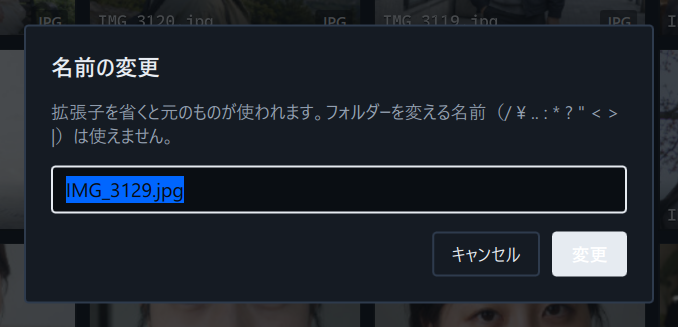
名前の変更: 写真を選んで F2。新しい名前を入力して 変更 をクリックします。拡張子を省いて入力すると、元の拡張子がそのまま付きます。
比較する
- 比較する写真を2〜4枚選びます。
- 選択バーの 比較 をクリックします。写真が並んで開きます(2枚 = 2列、3枚 = 3列、4枚 = 2×2)。
- 1枚の写真でホイールで拡大したりドラッグしたりすると、すべての写真が同じ位置 · 同じ倍率で一緒に動きます。ピントや手ぶれの比較に便利です。
- Esc で閉じます。

基準比較: 右上の 基準比較 をクリックすると、1枚を基準として固定し、残りを候補として1枚ずつ切り替えながら1:1で見比べます。‹ · ›(または ← · →)で候補を切り替え、基準にする をクリックすると、いまの候補が基準になります。0 で拡大を最初の状態に戻します。

再読み込みボタン
ツールバーの右端のボタンが、変化があったことを知らせます。見ている途中で一覧がずれないように、クリックしたときだけ反映します(F5)。
| ボタンの文字 | 意味 |
|---|---|
| 再読み込み | 一覧は最新 |
| 新しい写真 N枚 · 更新 | 新しく見つかった写真がある |
| N枚が消えました · 更新 | 削除された写真がある |
| N枚の撮影日を確認 · 並べ直す | あとから撮影日がわかった写真がある — クリックすると並べ直す |
手順 — よく撮れた写真だけを選んで集める
- Ctrl+1(グリッド)に切り替えて、すばやく見て回ります。迷ったらダブルクリックして大きく見ます。
- 気に入った写真は P(採用)か 5、使わない写真は X(不採用)を押します。
- ツールバーの フラグすべて を 採用 に切り替えると、採用した写真だけが集まります(検索と絞り込み)。
- 反対に 不採用 だけを集めて、Ctrl+A → Delete でまとめてごみ箱に移動することもできます。
ショートカット
| キー | 機能 |
|---|---|
| Ctrl+1 · Ctrl+2 · Ctrl+3 | グリッド · タイル · リスト |
| 1 〜 5 · 0 | 評価 · 消す |
| P · X · U | 採用 · 不採用 · フラグを消す |
| Ctrl+A · Esc | すべて選択 · 選択を解除 |
| Enter · ダブルクリック | 拡大表示 |
| Delete · F2 | ごみ箱へ · 名前の変更 |
| Ctrl+C | 選んだファイルをコピー(エクスプローラーへの貼り付け用) |
| Ctrl+Shift+C · Ctrl+Shift+V | 補正をコピー · 補正を貼り付け |
| F5 · Ctrl+G | 再読み込み · 日付へ移動 |
macOS では Ctrl の代わりに ⌘(Command)を押してください。
知っておくこと
評価は「どのくらい良いか」、フラグは「使うかどうか」と分けて使うと便利です。
サムネイルをエクスプローラーやメッセンジャーのウィンドウにそのままドラッグ&ドロップしても、コピーされます。
フレームや雑誌の表紙を付けた写真は、サムネイルにも装飾した見た目で表示されます(切れないように縮小して) → フレーム · 雑誌の表紙 · 透かし。
90° 回転 は元のファイルを変更しません。 編集値として保存され、このアプリの中でだけ回転した状態で表示され、マスに 編集済み が付きます。4回回転すると元に戻ります。回転したファイルが必要な場合は、書き出し で新しいファイルを作ってください(書き出し)。
名前の変更 · ごみ箱へ移動 · 整理 ▾ による移動は、実際のファイルを変更します。
空いている所をドラッグして選ぶ機能は、グリッド表示でのみ使えます。
エクスプローラーでコピーしたファイルをギャラリーで Ctrl+V で貼り付けると、ライブラリの1番目のフォルダー(ドライブ)のいちばん上にコピーしてから、調べ直します。元のファイルはそのまま残ります。
よくある質問
写真をクリックするたびに右のパネルが浮かんで、写真が隠れます。
Esc で閉じるか、ピンを留めて一覧の横に固定してください。固定すると隠れません。
星をクリックしたら0になりました。
すでに付けた星をもう一度クリックすると消えます。
5 を押しても評価が付きません。
先に写真を選んでください。設定 · 地図の画面では使えません。
評価 · タグは写真ファイルにも記録されますか?
いいえ。photoKam Radar の中だけに保存されます。
同じ写真が JPG と RAW で2回表示されます。
ツールバーの ペアをまとめる をオンにすると、1枚(代表の形式)だけが表示されます(検索と絞り込み)。