Fotos ansehen und auswählen
In der Galerie sehen Sie Fotos als Raster · Kacheln · Liste durch, sortieren sie mit Sternen (★) sowie Ausgewählt (✓) · Abgelehnt (✕) aus und können mehrere Fotos auf einmal vergleichen, drehen, kopieren oder in den Papierkorb verschieben. Sterne · Markierungen · Schlagwörter werden nur in photoKam Radar gespeichert; die Originaldateien bleiben unverändert.
Auf dieser Seite
Video ansehenWann verwendenDrei AnsichtenKennzeichen auf den VorschaubildernFotos auswählenAuswahlleisteDetailsSchnell per Tastatur aussortierenKontextmenüIn den Papierkorb · umbenennenVergleichenSchaltfläche AktualisierenSchritt für Schritt — nur gelungene Fotos sammelnTastenkürzelGut zu wissenHäufige FragenVerwandte ThemenWann verwenden
- Wenn Sie Hunderte Fotos durchsehen und nur die gelungenen auswählen möchten.
- Wenn Sie zwei, drei ähnliche Fotos nebeneinander vergleichen möchten.
- Wenn Sie Fotos mit Schlagwörtern versehen, um sie später gesammelt anzuzeigen.
- Wenn Sie ausgewählte Fotos kopieren · verschieben · in den Papierkorb verschieben möchten.
Drei Ansichten
Gewechselt wird mit den drei Schaltflächen ① rechts in der Werkzeugleiste (Strg+1 · Strg+2 · Strg+3). Die gewählte Ansicht bleibt auch beim nächsten Start erhalten.
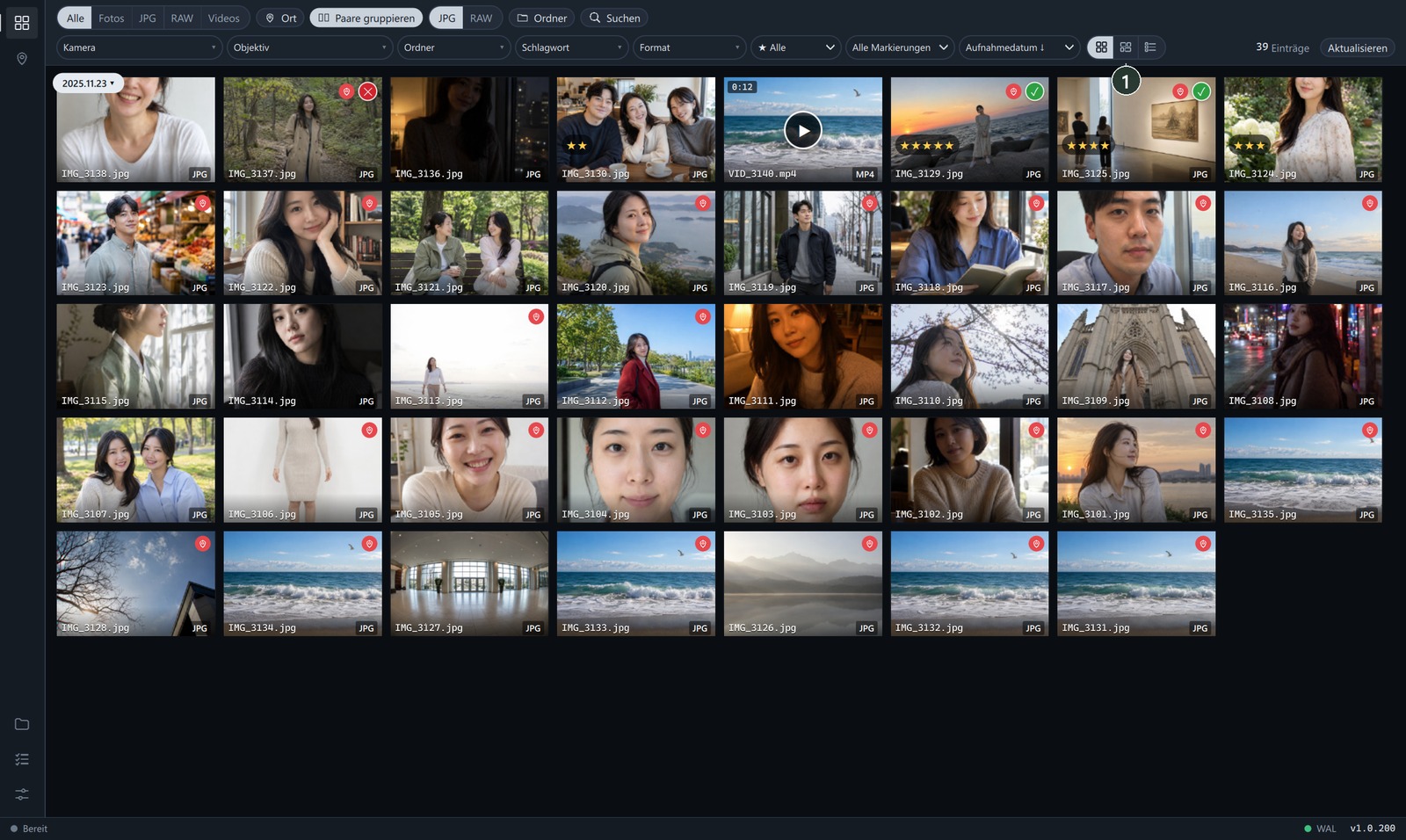
| Ansicht | Darstellung | Wann |
|---|---|---|
| Raster | Füllt gleich große Felder ganz aus (Ränder werden abgeschnitten) | Um viele Fotos schnell durchzusehen, um durch Ziehen auf freier Fläche mehrere Fotos auszuwählen |
| Kacheln | Füllt die Zeilen im Seitenverhältnis der Fotos | Bei gemischten Quer- und Hochformaten, zum Betrachten |
| Liste | Ein Foto pro Zeile — Dateiname · Datum · Kamera · Größe · Format · Sterne · Markierung | Um Namen · Daten zu vergleichen und zu ordnen |


Die Größe der Rasterfelder ändern Sie unter Einstellungen → Vorschaubildgröße (120–260 px).
Kennzeichen auf den Vorschaubildern

| Position | Kennzeichen | Bedeutung |
|---|---|---|
| Unten links | Gelbe ★ | Anzahl der Sterne |
| Oben rechts | Grünes ✓ / rotes ✕ | Ausgewählt / Abgelehnt |
| Unten | Dateiname · Format (JPG · CR3 · MP4 …) | Sind RAW und JPG derselben Aufnahme gruppiert: RAW+JPG |
| Oben rechts | Rote Nadel | Foto mit Ortsdaten (GPS) |
| Oben links | Stift | In diesem Programm bearbeitetes Foto (Bearbeitet) — auch das Vorschaubild zeigt das Ergebnis |
| Mitte · oben links | ▶ · 1:23 | Video und Laufzeit |
| Oben links | Rotes Gelöscht + blasses Feld | Datei wurde nach dem Laden der Liste vom Laufwerk gelöscht |
| Mitte | Drehendes Symbol / ⃠ | Vorschaubild wird erstellt / Datei nicht lesbar |
Fotos auswählen
| Aktion | Ergebnis |
|---|---|
| Klick | Wählt nur dieses Foto aus; rechts erscheinen die Details |
| Strg + Klick | Fügt einzelne Fotos hinzu oder nimmt sie heraus |
| Umschalt + Klick | Alle Fotos vom zuletzt angeklickten bis hierher |
| Ziehen auf freier Fläche (nur Raster) | Alle Fotos im Rechteck |
| Strg+A / Esc | Alle auswählen / Auswahl aufheben |
| Doppelklick · Enter | Großansicht (Großansicht) |
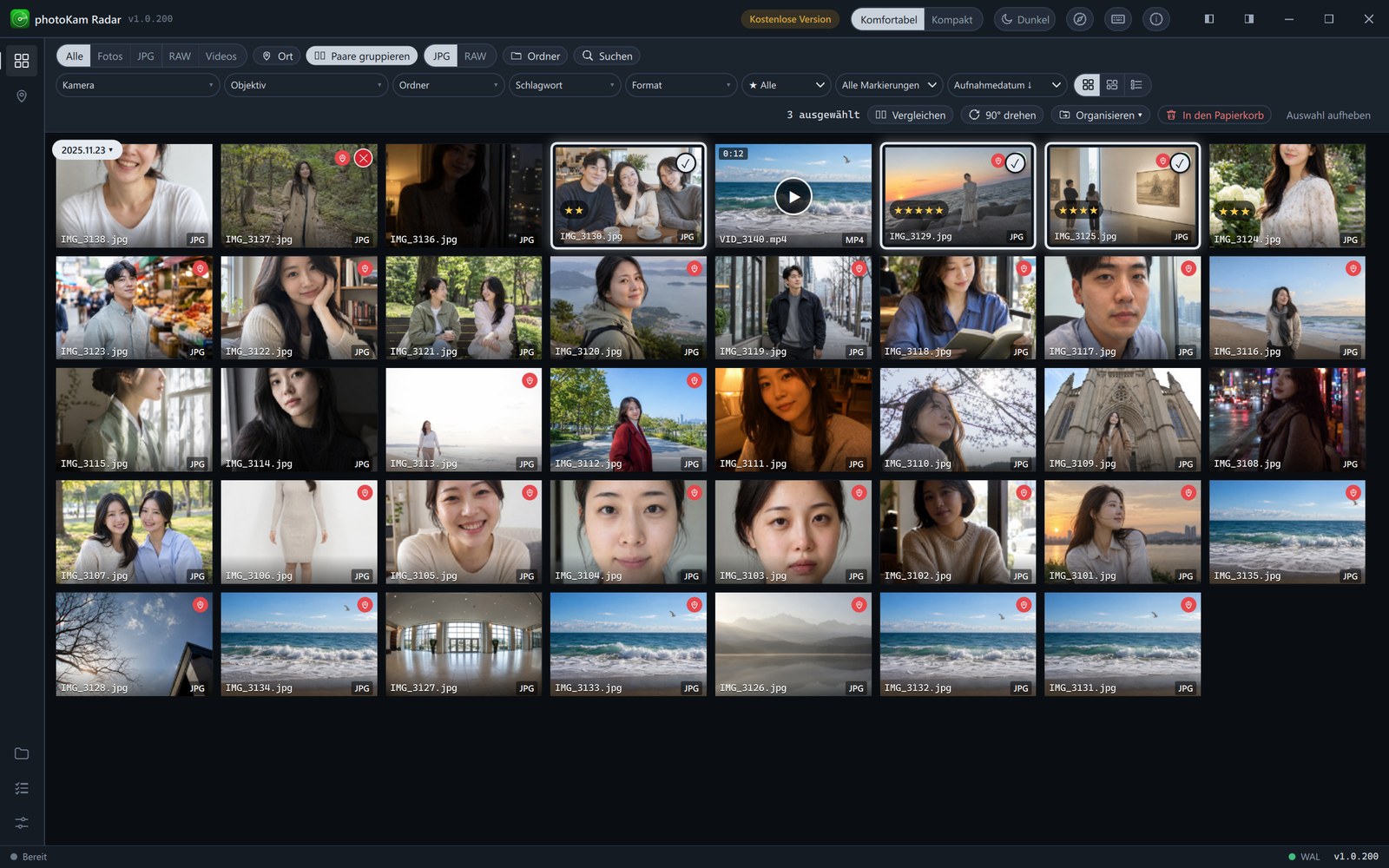
Ausgewählte Felder werden etwas kleiner und erhalten einen Rahmen und ein ✓. Die Rahmenfarbe ändern Sie unter Einstellungen → Auswahlfarbe.
Auswahlleiste
Sobald Sie Fotos auswählen, wird das rechte Ende der Werkzeugleiste zur Auswahlleiste.

- ① Anzahl der ausgewählten Fotos.
- ② Vergleichen — Ab 2 Fotos. Öffnet die Vergleichsansicht (siehe unten „Vergleichen“).
- ③ 90° drehen — 90° im Uhrzeigersinn. Das Original bleibt unverändert; die Drehung wird als Bearbeitungswert gespeichert (siehe unten „Gut zu wissen“).
- ④ Organisieren ▾ — ⧉ Kopieren · ➜ Verschieben in vorher festgelegte Ordner. Die Ordner legen Sie unter Einstellungen → Organisationsvorlagen fest.
- ⑤ In den Papierkorb — Verschiebt die Fotos nach einer Rückfrage in den Windows-Papierkorb.
- ⑥ Auswahl aufheben.
Wenn Sie die Bearbeitung eines anderen Fotos kopiert haben, erscheint auch die Schaltfläche Bearbeitung einfügen (Bearbeitungsansicht).
Details
Wenn Sie ein Foto anklicken, erscheinen rechts die Details. Zunächst schweben sie über der Liste; wenn Sie die Nadel setzen, werden sie neben der Liste angedockt.
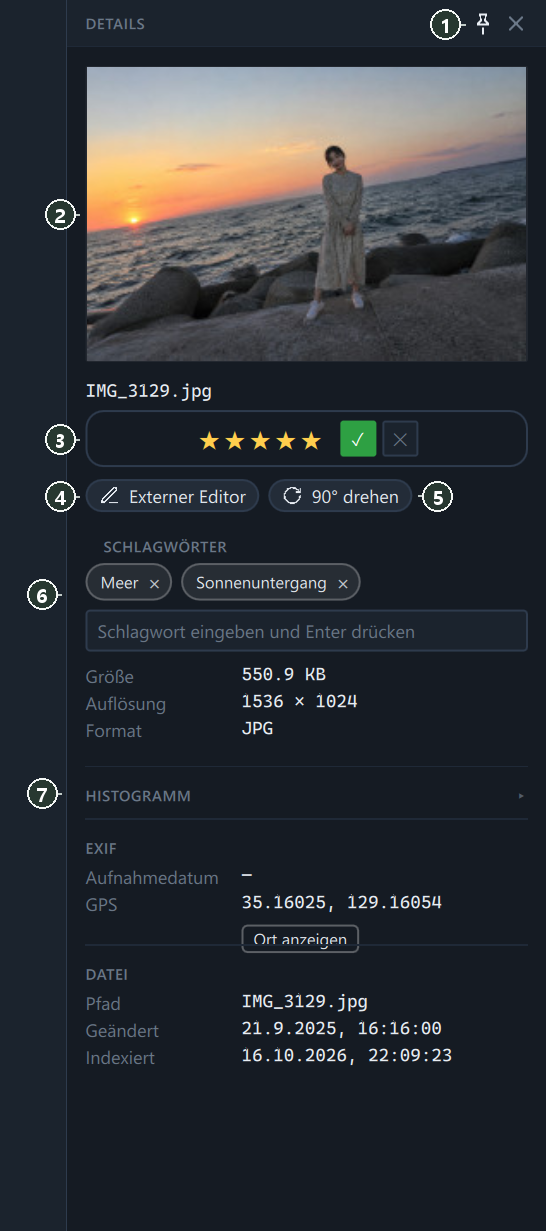
- ① Nadel — Neben der Liste andocken / wieder schweben lassen. Das ✕ daneben schließt.
- ② Vorschau — Öffnet per Klick die Großansicht.
- ③ Sterne · Markierung — Ein Klick auf einen Stern vergibt entsprechend viele Sterne. Ein erneuter Klick auf denselben Stern setzt auf 0. ✓ Ausgewählt · ✕ Abgelehnt werden durch erneutes Klicken aufgehoben (nur eins von beiden ist möglich).
- ④ Externer Editor — Öffnet das Original in einem anderen Programm (in den Einstellungen festlegen; leer = Windows-Standardprogramm).
- ⑤ 90° drehen — Wie die Drehung in der Auswahlleiste. Videos drehen Sie mit 90° zunächst zur Vorschau; erst mit Anwenden wird die Datei geändert (Videos).
- ⑥ Schlagwörter — Text ins Feld eingeben und Enter. Mit dem × am Chip entfernen.
- ⑦ Histogramm — Aufklappen, um die Helligkeitsverteilung zu sehen.
Darunter folgen Größe · Auflösung · Format, Aufnahmedaten (EXIF — Kamera · Objektiv · Blende · Belichtungszeit · ISO usw., nur vorhandene Werte), Ort (GPS — Karte über Ort anzeigen) sowie Dateipfad · Datum.
Schnell per Tastatur aussortieren
Die Tasten wirken auf alle ausgewählten Fotos gleichzeitig.
| Taste | Funktion |
|---|---|
| 1 – 5 · 0 | Sterne · Sterne entfernen |
| P · X · U | Ausgewählt · Abgelehnt · Markierung entfernen |
Kontextmenü
Erscheint per Rechtsklick auf ein Foto. Klicken Sie auf ein ausgewähltes Foto, gilt es für die gesamte Auswahl.
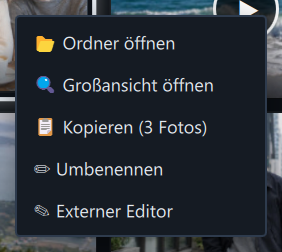
- Ordner öffnen — Öffnet im Explorer den Ordner mit der Datei.
- Großansicht öffnen.
- Kopieren (N Fotos) — Kopiert die Dateien. Fügen Sie sie im Explorer mit Strg+V ein.
- Umbenennen — Wie F2.
- Externer Editor.
- Bei bearbeiteten Fotos erscheint Bearbeitung kopieren, und wenn Sie eine Bearbeitung kopiert haben, auch Bearbeitung einfügen (N).
In den Papierkorb · umbenennen
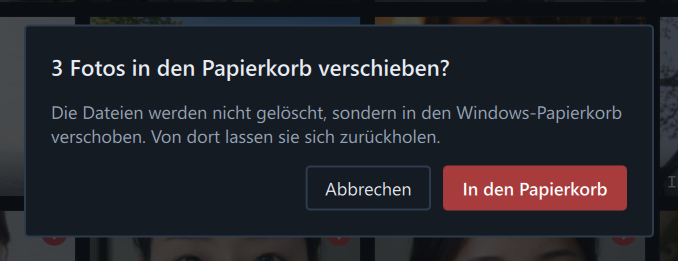
Papierkorb: Wählen Sie Fotos aus und drücken Sie Entf (oder ⑤ in der Auswahlleiste). Ein Klick auf In den Papierkorb im folgenden Fenster verschiebt sie in den Windows-Papierkorb. Um das rückgängig zu machen, stellen Sie sie aus dem Papierkorb wieder her.
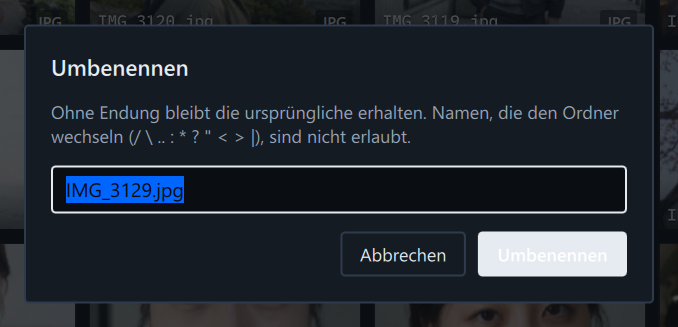
Umbenennen: Wählen Sie ein Foto aus und drücken Sie F2. Geben Sie den neuen Namen ein und klicken Sie auf Umbenennen. Wenn Sie die Dateiendung weglassen, bleibt die ursprüngliche erhalten.
Vergleichen
- Wählen Sie 2–4 Fotos zum Vergleichen aus.
- Klicken Sie in der Auswahlleiste auf Vergleichen. Die Fotos öffnen sich nebeneinander (2 Fotos = 2 Spalten, 3 Fotos = 3 Spalten, 4 Fotos = 2 × 2).
- Wenn Sie in einem Foto mit dem Mausrad zoomen oder ziehen, bewegen sich alle Fotos an dieselbe Stelle im selben Maßstab mit. Ideal, um Schärfe und Verwacklung zu vergleichen.
- Mit Esc schließen Sie die Ansicht.
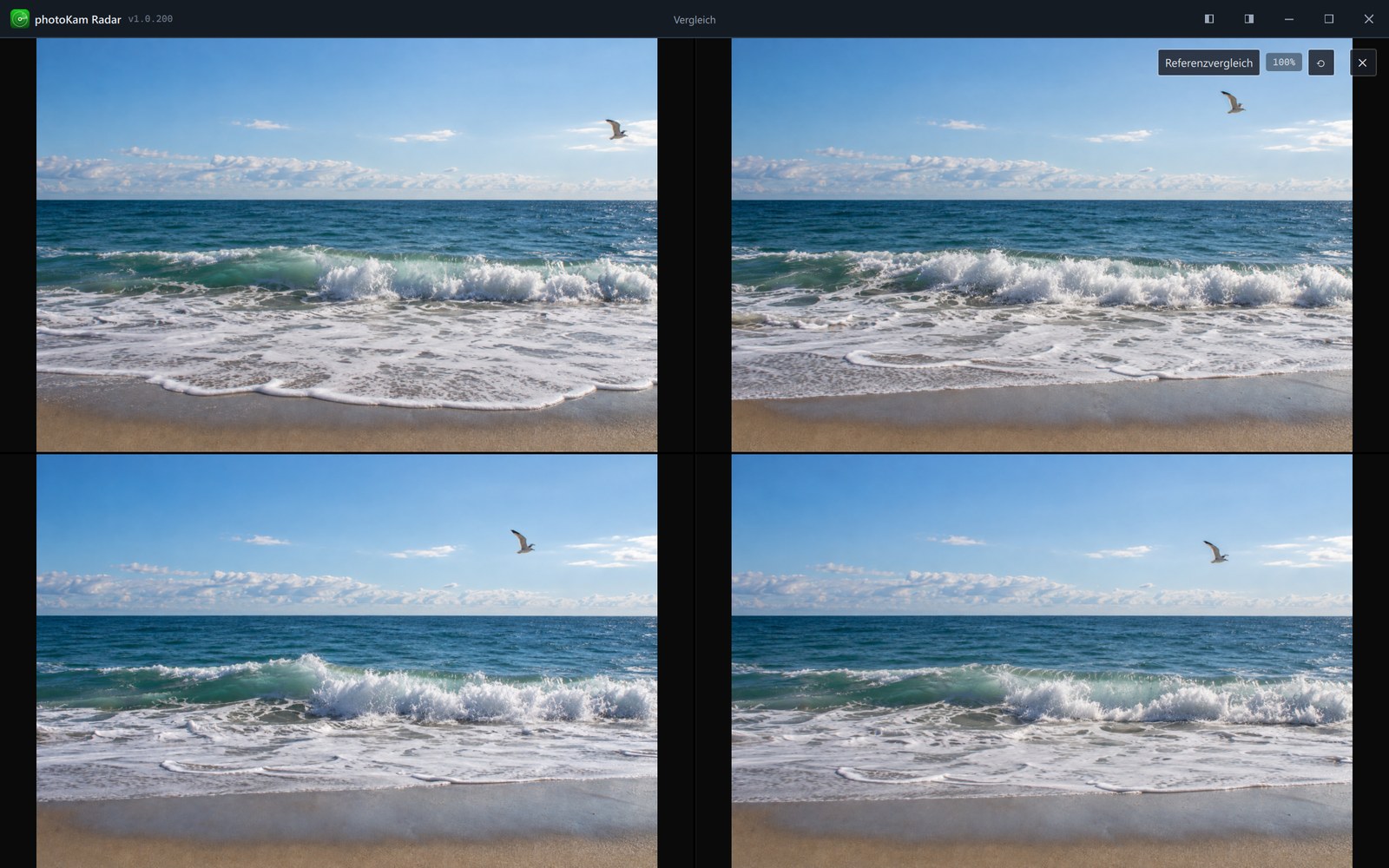
Referenzvergleich: Ein Klick auf Referenzvergleich oben rechts fixiert ein Foto als Referenz; die übrigen sehen Sie als Kandidaten nacheinander im 1:1-Vergleich. Mit ‹ · › (oder ← · →) blättern Sie durch die Kandidaten, und Als Referenz macht den aktuellen Kandidaten zur Referenz. 0 setzt den Zoom zurück.

Schaltfläche Aktualisieren
Die Schaltfläche ganz rechts in der Werkzeugleiste meldet Änderungen. Damit sich die Liste nicht verschiebt, während Sie schauen, werden sie erst beim Klicken übernommen (F5).
| Beschriftung | Bedeutung |
|---|---|
| Aktualisieren | Die Liste ist aktuell |
| N neue Fotos · Aktualisieren | Es gibt neu gefundene Fotos |
| N entfernt · Aktualisieren | Es gibt gelöschte Fotos |
| N Fotos datiert · Neu sortieren | Bei einigen Fotos wurde das Aufnahmedatum erst nachträglich ermittelt — Klick sortiert neu |
Schritt für Schritt — nur gelungene Fotos sammeln
- Wechseln Sie mit Strg+1 zum Raster und sehen Sie die Fotos zügig durch. Im Zweifel doppelklicken Sie für die Großansicht.
- Drücken Sie bei Fotos, die Ihnen gefallen, P (Ausgewählt) oder 5, bei Fotos zum Aussortieren X (Abgelehnt).
- Stellen Sie in der Werkzeugleiste Alle Markierungen auf Ausgewählt um; dann sehen Sie nur die ausgewählten Fotos (Suche und Filter).
- Umgekehrt können Sie nur Abgelehnt anzeigen und alle mit Strg+A → Entf auf einmal in den Papierkorb verschieben.
Tastenkürzel
| Taste | Funktion |
|---|---|
| Strg+1 · Strg+2 · Strg+3 | Raster · Kacheln · Liste |
| 1 – 5 · 0 | Sterne · entfernen |
| P · X · U | Ausgewählt · Abgelehnt · Markierung entfernen |
| Strg+A · Esc | Alle auswählen · Auswahl aufheben |
| Enter · Doppelklick | Großansicht |
| Entf · F2 | In den Papierkorb · umbenennen |
| Strg+C | Ausgewählte Dateien kopieren (zum Einfügen im Explorer) |
| Strg+Umschalt+C · Strg+Umschalt+V | Bearbeitung kopieren · Bearbeitung einfügen |
| F5 · Strg+G | Aktualisieren · zu Datum springen |
Drücken Sie unter macOS statt Strg die Taste ⌘ (Command).
Gut zu wissen
Praktisch ist es, Sterne für „wie gut“ und Markierungen für „verwenden oder nicht“ zu nutzen.
Sie können Vorschaubilder auch direkt in den Explorer oder ein Messenger-Fenster ziehen, um sie zu kopieren.
Fotos mit Rahmen oder Magazin-Cover erscheinen auch in den Vorschaubildern gestaltet (verkleinert, damit nichts abgeschnitten wird) → Rahmen · Magazin-Cover · Wasserzeichen.
90° drehen verändert die Originaldatei nicht. Die Drehung wird als Bearbeitungswert gespeichert und ist nur in diesem Programm sichtbar; das Feld erhält das Kennzeichen Bearbeitet. Nach vier Drehungen ist der Ausgangszustand wieder erreicht. Brauchen Sie eine gedrehte Datei, erstellen Sie mit Exportieren eine neue (Export).
Umbenennen · In den Papierkorb · Verschieben über Organisieren ▾ ändern die tatsächlichen Dateien.
Das Auswählen durch Ziehen auf freier Fläche funktioniert nur in der Rasteransicht.
Wenn Sie im Explorer kopierte Dateien in der Galerie mit Strg+V einfügen, werden sie ganz oben in den ersten Ordner (das erste Laufwerk) der Bibliothek kopiert und erneut durchsucht. Die ursprünglichen Dateien bleiben erhalten.
Häufige Fragen
Bei jedem Klick auf ein Foto schwebt rechts ein Bereich und verdeckt etwas.
Schließen Sie ihn mit Esc oder setzen Sie die Nadel, um ihn neben der Liste anzudocken. Angedockt verdeckt er nichts.
Nach einem Klick auf einen Stern steht die Bewertung auf 0.
Ein erneuter Klick auf bereits vergebene Sterne entfernt sie.
5 vergibt keine Sterne.
Wählen Sie zuerst ein Foto aus. In den Einstellungen und auf der Karte funktioniert es nicht.
Werden Sterne · Schlagwörter auch in die Fotodatei geschrieben?
Nein. Sie werden nur in photoKam Radar gespeichert.
Dasselbe Foto erscheint doppelt als JPG und RAW.
Wenn Sie in der Werkzeugleiste Paare gruppieren einschalten, erscheint nur eines (im bevorzugten Format) (Suche und Filter).