Suche und Filter
Mit der Werkzeugleiste, dem Suchbereich und dem Ordnerbaum grenzen Sie unzählige Fotos auf genau die gewünschten ein. Typ · Kamera · Objektiv · Ordner · Schlagwort · Sterne · Markierung · Dateiname · Aufnahmedatum usw. lassen sich kombinieren, und die gesetzten Bedingungen bleiben auch beim nächsten Start erhalten.
Auf dieser Seite
Wann verwendenDie Werkzeugleiste auf einen BlickSuchbereichOrdnerbaum — nur einen Ordner ansehenMehrere Bedingungen kombinierenSchritt für SchrittTastenkürzelGut zu wissenHäufige FragenVerwandte ThemenWann verwenden
- Wenn Sie nur Fotos einer bestimmten Kamera · eines bestimmten Objektivs sehen möchten.
- Wenn Sie nur die Fotos eines Reisezeitraums (z. B. 2021-12-26 bis 2022-01-31) am Stück ansehen möchten.
- Wenn RAW und JPG derselben Aufnahme doppelt erscheinen und Sie sie zu einem Foto zusammenfassen möchten.
- Wenn Sie nur bereits aussortierte Fotos wie Ausgewählt ✓ · ★4 und mehr sehen möchten.
- Wenn Sie nach einem Teil des Dateinamens suchen oder nur einen Ordner ansehen möchten.
Die Werkzeugleiste auf einen Blick

- ① Typ — Alle · Fotos (alle Fotos einschließlich RAW) · JPG (Fotos außer RAW: JPG · PNG · WEBP · TIFF …) · RAW · Videos.
- ② Ort — Nur Fotos mit Ortsdaten (GPS).
- ③ Paare gruppieren — Fasst RAW und JPG mit gleichem Namen im gleichen Ordner zu einem Foto zusammen (standardmäßig an). Nur sichtbar, wenn der Typ Alle · Fotos ist.
- ④ Bevorzugtes Format — Welche Seite beim Gruppieren angezeigt wird (JPG = schnell und mit den Kamerafarben / RAW = Original).
- ⑤ Ordner — Öffnet links den Ordnerbaum (unten).
- ⑥ Suchen — Öffnet links den Suchbereich (unten).
- ⑦ Schnellfilter — Änderungen wirken sofort auf die Liste (Tabelle unten).
- ⑧ Ansicht — Raster · Kacheln · Liste (Fotos ansehen und auswählen).
- ⑨ Anzahl der Fotos, die den aktuellen Bedingungen entsprechen.
Schnellfilter (⑦)
Kamera · Objektiv · Ordner · Schlagwort · Format sind Ankreuzlisten, in denen Sie mehrere Einträge zugleich wählen können. Bei einem Eintrag zeigt die Schaltfläche dessen Namen, bei mehreren N ausgewählt.
| Filter | Was Sie wählen | Ergebnis |
|---|---|---|
| Kamera · Objektiv | Verwendete Kamera · Objektiv (mit Anzahl der Fotos) | Wenn mindestens einer der gewählten Einträge passt |
| Ordner | Ordner · Laufwerke der Bibliothek, 🗂 Ordner der Organisationsvorlagen | Alles unterhalb dieses Ordners (einschließlich Unterordnern) |
| Schlagwort · Format | Vergebene Schlagwörter · JPG CR3 MP4 … | Wenn mindestens einer der gewählten Einträge passt |
| Sterne | ★ Alle · 1★ und mehr – 5★ und mehr | Diese Anzahl oder mehr |
| Markierung | Alle Markierungen · Ausgewählt · Abgelehnt | Nur ausgewählte / nur abgelehnte |
| Sortierung | Aufnahmedatum ↓ · Aufnahmedatum ↑ · Dateiname ↑ · Zuletzt hinzugefügt ↓ · Bewertung ↓ | Neueste Aufnahme · älteste Aufnahme · Name · zuletzt hinzugefügt · höchste Bewertung zuerst |
Suchbereich
Ein Klick auf ⑥ Suchen in der Werkzeugleiste öffnet ihn links neben der Fotoliste (ein erneuter Klick schließt ihn).
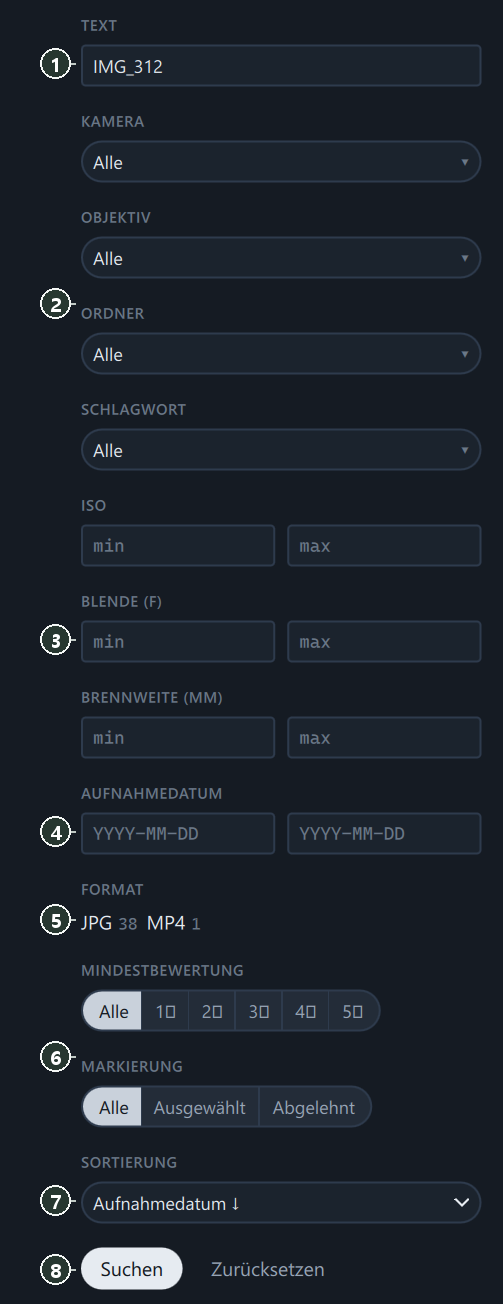
- ① Text — Fotos, deren Dateiname oder Ordnerpfad diese Zeichen enthält (Teiltreffer genügen, Groß-/Kleinschreibung wird ignoriert).
- ② Ankreuzlisten — Dieselben Werte wie in den Schnellfiltern der Werkzeugleiste. Was Sie an einer Stelle ändern, ändert sich auch an der anderen.
- ③ Bereiche — Minimum · Maximum (eine Seite genügt). Beispiel: Blende
1.8bis4, Brennweite24bis70. - ④ Aufnahmedatum — Im Format
YYYY-MM-DD. Vom Starttag 0 Uhr bis zum Ende des Endtags (beide eingeschlossen). - ⑤ Format — Ein Klick nimmt die Dateiendung in den Filter auf oder heraus.
- ⑥ Mindestbewertung · Markierung / ⑦ Sortierung — Wirken sofort.
- ⑧ Suchen — Wendet ①③④ an (auch mit Enter). Zurücksetzen — Löscht alle Bedingungen und setzt die Sortierung auf Aufnahmedatum ↓ (Typ · Paare gruppieren bleiben unverändert).
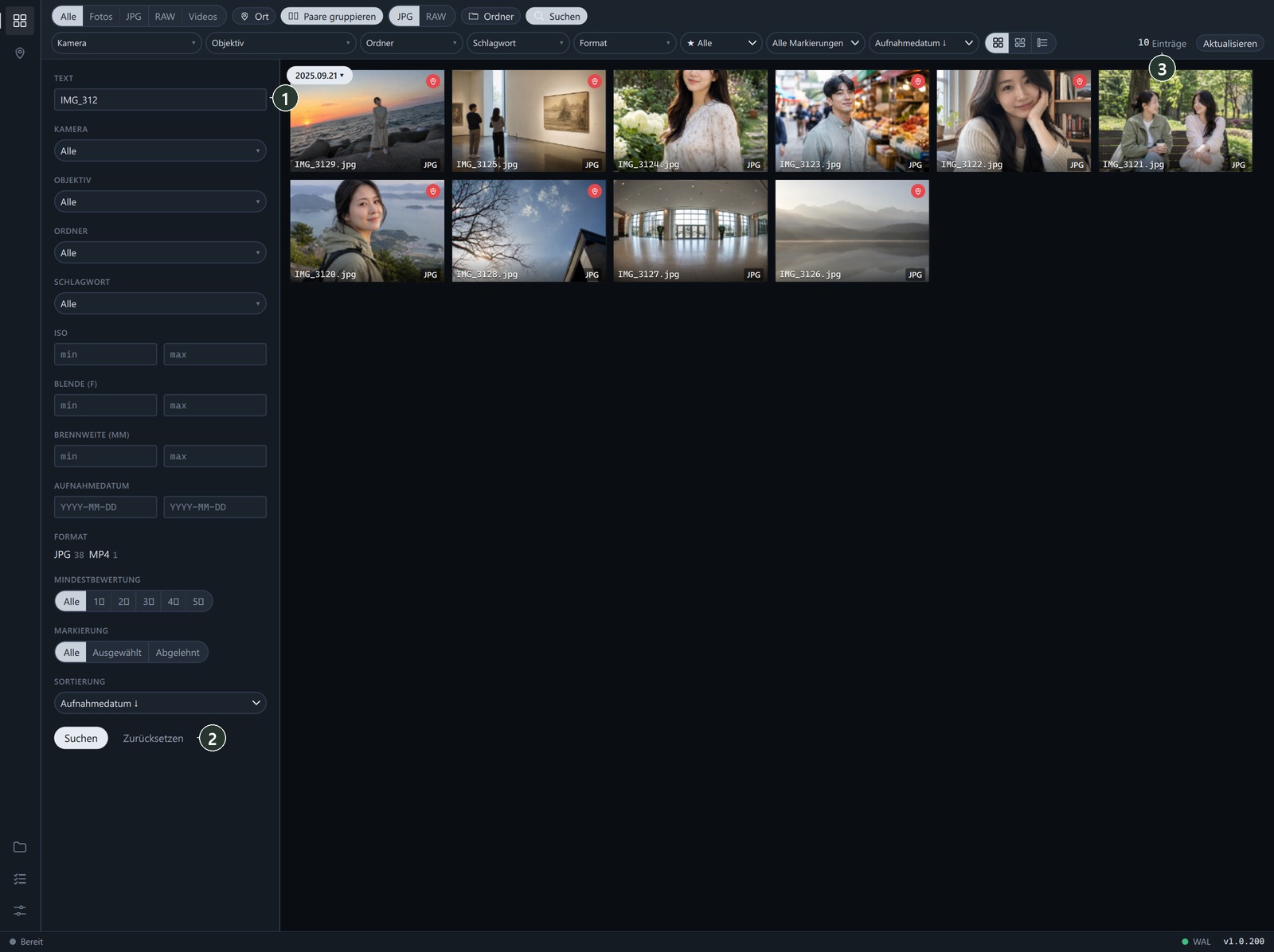
Beispiel für eine Textsuche: Geben Sie in ① IMG_312 ein und klicken Sie auf ② Suchen – dann bleiben nur Fotos mit diesen Zeichen im Namen übrig, und ③ die Anzahl der Fotos ändert sich.
Ordnerbaum — nur einen Ordner ansehen
Ein Klick auf ① Ordner in der Werkzeugleiste klappt ganz links die Ordner wie im Explorer auf.
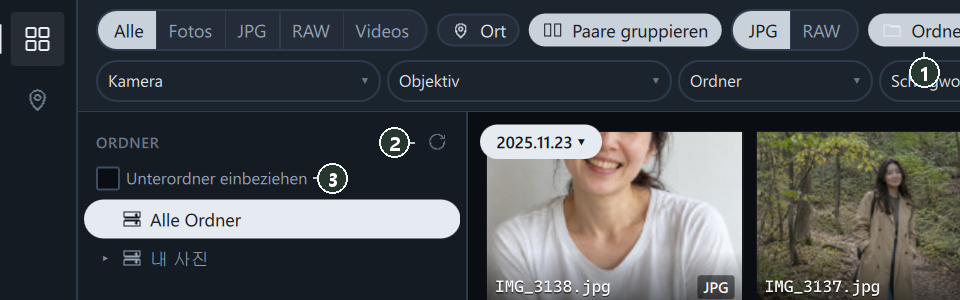
- Klappen Sie einen Ordner mit ▸ auf (oder per Doppelklick) und klicken Sie auf den gewünschten Ordner. Die gewählte Zeile erscheint in der Akzentfarbe, und neben der Anzahl der Fotos in der Werkzeugleiste erscheint ein Ordner-Chip.
- ③ Unterordner einbeziehen — Ausgeschaltet (Standard) nur Fotos, die direkt in diesem Ordner liegen, eingeschaltet auch alle Unterordner.
- Wenn Sie fertig sind, klicken Sie auf Alle Ordner oder auf das × am Ordner-Chip.
② zählt die Fotos je Ordner neu. Die Zahl rechts in der Zeile ist die Anzahl der Fotos im Ordner (mit Unterordner einbeziehen die Gesamtzahl).
Wenn Sie einen Ordner wählen, prüft das Programm sofort, ob er noch nicht erfasste Fotos oder neue Unterordner enthält, und nimmt diese zuerst in die Liste auf. Wenn Sie einen gerade von der Kamera übertragenen Ordner öffnen, müssen Sie also nicht auf die Indizierung warten.
Mehrere Bedingungen kombinieren
| Fall | Ergebnis |
|---|---|
| Mehrere Einträge im selben Filter (Kamera A · B) | Wenn mindestens einer passt (A oder B) |
| Verschiedene Filter (Kamera A + Schlagwort „Reise“ + ★3 und mehr) | Alle müssen passen |
| Schnellfilter Ordner + Ordnerbaum | Beide müssen passen |
Schritt für Schritt
Nur die Fotos einer Reise am Stück ansehen
- Öffnen Sie mit ⑥ Suchen den Suchbereich.
- Geben Sie unter ④ Aufnahmedatum
2021-12-26und2022-01-31ein und klicken Sie auf Suchen. - Stellen Sie ⑦ Sortierung auf Aufnahmedatum ↑, um ab dem ersten Reisetag zu sehen.
RAW+JPG zu einem Foto zusammenfassen
- Stellen Sie den Typ auf Alle oder Fotos.
- Schalten Sie ③ Paare gruppieren ein. Dieselbe Aufnahme erscheint nur in einem Feld, und die Formatangabe wird zu RAW+JPG.
- Wählen Sie mit ④ das bevorzugte Format. In der Großansicht wechseln Sie mit RAW-Datei anzeigen · JPG-Datei anzeigen hin und her (Großansicht).
Nur aussortierte Fotos ansehen
In den Schnellfiltern Alle Markierungen → Ausgewählt und Sterne → 4★ und mehr. Übrig bleiben nur Fotos, die ausgewählt sind und mindestens ★4 haben.
Tastenkürzel
| Wo | Taste | Funktion |
|---|---|---|
| Eingabefeld im Suchbereich | Enter | Suchen |
| Ordnerbaum | ↑ · ↓ | Ordner darüber · darunter (bei Halt wird dieser Ordner angezeigt) |
| Ordnerbaum | → · ← | Aufklappen · zuklappen |
| Ordnerbaum | Pos1 · Ende | Alle Ordner · unterster Ordner |
| Galerie | F5 | Mit denselben Bedingungen neu laden |
Gut zu wissen
Wenn Sie sich fragen „Warum sind hier so wenige Fotos?“, prüfen Sie Schnellfilter · Ordner-Chip · Suchbereich und klicken Sie auf Zurücksetzen. Die Bedingungen bleiben auch beim nächsten Start bestehen.
Wenn Sie nicht filtern, sondern nur zu einem Datum springen möchten, verwenden Sie Zu Datum springen.
Text · Bereiche · Aufnahmedatum im Suchbereich wirken erst nach Suchen (oder Enter). Ankreuzlisten · Sterne · Markierung · Sortierung wirken sofort.
Fotos ohne Aufnahmedaten (Bildschirmfotos, per Messenger erhaltene Fotos usw.) fallen bei Bedingungen zu Kamera · Objektiv · ISO · Blende · Brennweite · Aufnahmedatum heraus.
Der Filmstreifen unten in der Großansicht zeigt unabhängig von den Suchbedingungen die Fotos desselben Ordners.
Häufige Fragen
Als ich RAW gewählt habe, ist die Schaltfläche Paare gruppieren verschwunden.
Paare gruppieren gibt es nur bei Alle · Fotos. Wenn Sie JPG · RAW wählen, werden alle Dateien dieses Typs angezeigt.
Paare gruppieren ist an, aber RAW und JPG erscheinen getrennt.
Gruppiert wird nur, wenn die Dateien im selben Ordner denselben Namen haben (nur die Endung unterscheidet sich). Erscheinen sie trotzdem getrennt, klicken Sie in der Ansicht Aufgaben auf RAW+JPG-Paare neu berechnen.
Kann ich das Aufnahmedatum als 2022.01.31 eingeben?
Bitte schreiben Sie 2022-01-31.
Bei manchen Ordnern im Ordnerbaum fehlt die Zahl.
Ist Unterordner einbeziehen ausgeschaltet, wird nur die Anzahl der Fotos gezeigt, die direkt in diesem Ordner liegen.