検索と絞り込み
ツールバー · 検索パネル · フォルダーツリーで、たくさんの写真の中から見たい写真だけに絞り込みます。 種類 · カメラ · レンズ · フォルダー · タグ · 評価 · フラグ · ファイル名 · 撮影日などを組み合わせて指定でき、指定した条件は次に起動したときもそのまま残ります。
こんなときに
- 特定のカメラ · レンズで撮った写真だけを見るとき。
- 旅行の期間(例: 2021-12-26 〜 2022-01-31)の写真だけを続けて見るとき。
- RAW と JPG が同じカットなのに2回表示されるので、1枚にまとめたいとき。
- 採用 ✓ · ★4以上のように、選んでおいた写真だけを集めて見るとき。
- ファイル名の一部の文字で探すとき、1つのフォルダーだけを見るとき。
ツールバーをひと目で

- ① 種類 — すべて · 写真(RAW を含むすべての写真) · JPG(RAW 以外の写真: JPG · PNG · WEBP · TIFF …) · RAW · 動画。
- ② 位置 — 位置情報(GPS)がある写真だけ。
- ③ ペアをまとめる — 同じフォルダー · 同じ名前の RAW と JPG を1枚にまとめます(既定でオン)。種類が すべて · 写真 のときだけ表示されます。
- ④ 代表の形式 — まとめたときに表示する方(JPG = 速く、カメラの色そのまま / RAW = 元データ)。
- ⑤ フォルダ — 左側にフォルダーツリーを開きます(下記)。
- ⑥ 検索 — 左側に検索パネルを開きます(下記)。
- ⑦ クイックフィルター — 変更するとすぐに一覧に反映されます(下の表)。
- ⑧ 表示方法 — グリッド · タイル · リスト(写真の表示と選択)。
- ⑨ いまの条件に合う写真の数。
クイックフィルター(⑦)
カメラ · レンズ · フォルダー · タグ · 拡張子 はチェックリストなので、複数を一緒に選べます。1つを選ぶとその名前が、複数なら N 件選択 がボタンに表示されます。
| フィルター | 選ぶもの | 結果 |
|---|---|---|
| カメラ · レンズ | 撮影したカメラ · レンズ(横に写真の数) | 選んだもののうち1つでも合えば |
| フォルダー | ライブラリのフォルダー · ドライブ、🗂 整理プリセットのフォルダー | そのフォルダーの下(サブフォルダーを含む) |
| タグ · 拡張子 | 付けたタグ · JPG CR3 MP4 … | 選んだもののうち1つでも合えば |
| 評価 | ★ すべて · 1★ 以上 〜 5★ 以上 | その数以上 |
| フラグ | フラグすべて · 採用 · 不採用 | 採用だけ / 不採用だけ |
| 並び順 | 撮影日 ↓ · 撮影日 ↑ · ファイル名 ↑ · 追加順 ↓ · 評価 ↓ | 撮影日の新しい順 · 撮影日の古い順 · 名前順 · 追加の新しい順 · 評価の高い順 |
検索パネル
ツールバーの ⑥ 検索 をクリックすると、写真一覧の左側に開きます(もう一度クリックすると閉じます)。
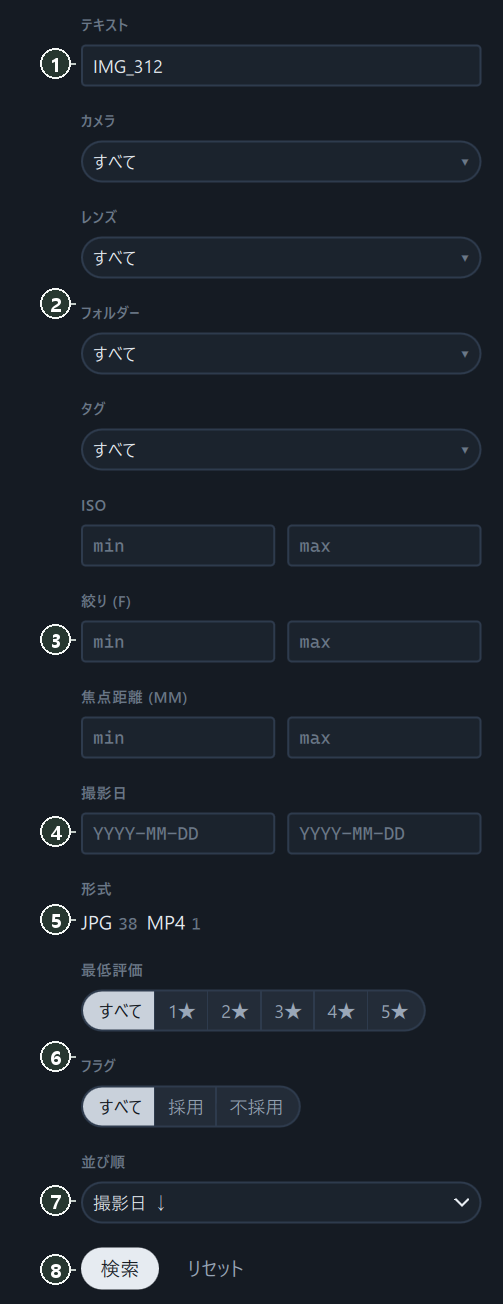
- ① テキスト — ファイル名やフォルダーのパスにその文字が含まれている写真(一部が合っていればよく、英字の大文字 · 小文字は区別しません)。
- ② チェックリスト — ツールバーのクイックフィルターと同じ値です。どちらで変更しても一緒に変わります。
- ③ 範囲 — 最小 · 最大(片方だけの入力でもかまいません)。例: 絞り
1.8〜4、焦点距離24〜70。 - ④ 撮影日 —
YYYY-MM-DD形式。開始日の0時から終了日の終わりまで(両端を含む)。 - ⑤ 形式 — クリックすると、その拡張子をフィルターに加えたり外したりします。
- ⑥ 最低評価 · フラグ / ⑦ 並び順 — すぐに適用されます。
- ⑧ 検索 — ①③④ を適用します(Enter でも可)。リセット — すべての条件を消し、並び順を 撮影日 ↓ にします(種類 · ペアをまとめるはそのまま)。
文字で探した例: ① に IMG_312 を入力して ② 検索 をクリックすると、名前にその文字が含まれる写真だけが残り、③ 写真の数が変わります。

フォルダーツリー — 1つのフォルダーだけを見る
ツールバーの ① フォルダ をクリックすると、いちばん左にエクスプローラーのようにフォルダーが表示されます。
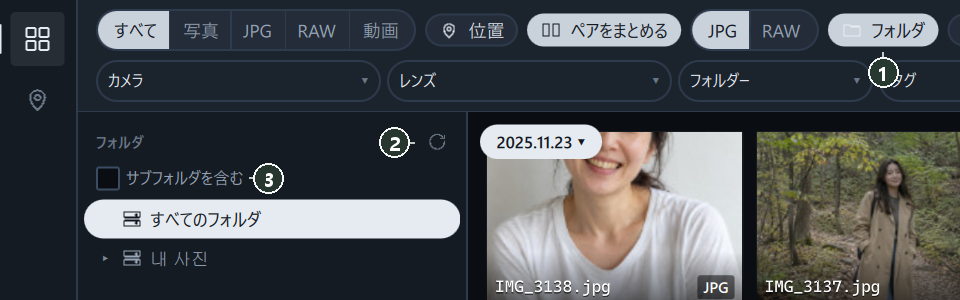
- フォルダーの行の ▸ をクリックして(またはダブルクリックして)開き、見たいフォルダーをクリックします。選んだ行はアクセントカラーになり、ツールバーの写真の数の横にフォルダーのチップが付きます。
- ③ サブフォルダを含む — オフ(既定)ではそのフォルダーに直接入っている写真だけ、オンにするとサブフォルダーまですべて。
- 見終わったら すべてのフォルダ をクリックするか、フォルダーのチップの × をクリックします。
② はフォルダーごとの写真の数を数え直します。行の右の数字は、そのフォルダーの写真の数です(サブフォルダーを含むをオンにすると合計の数)。
フォルダーを選ぶと、そのフォルダーにまだ一覧にない写真や新しくできたサブフォルダーがないかをすぐに調べ、あればそのフォルダーから先に探して一覧に入れます。カメラから移したばかりのフォルダーを開くときも、索引の完了を待つ必要はありません。
複数の条件を組み合わせると
| 場合 | 結果 |
|---|---|
| 同じフィルターで複数(カメラ A · B) | 1つでも合えば(A または B) |
| 別のフィルター同士(カメラ A + タグ「旅行」+ ★3以上) | すべて合う必要がある |
| クイックフィルターの フォルダー + フォルダーツリー | 両方に合う必要がある |
手順
1回の旅行の写真だけを続けて見る
- ⑥ 検索 でパネルを開きます。
- ④ 撮影日 に
2021-12-26と2022-01-31を入力して 検索 をクリックします。 - ⑦ 並び順 を 撮影日 ↑ に変えると、旅行の初日から見られます。
RAW+JPG を1枚にまとめる
- 種類を すべて または 写真 にします。
- ③ ペアをまとめる をオンにします。同じカットは1マスだけ表示され、形式の表示が RAW+JPG に変わります。
- ④ で代表の形式を選びます。拡大表示では RAWファイルを表示 · JPGファイルを表示 で切り替えられます(拡大表示)。
選んでおいた写真だけを集めて見る
クイックフィルターの フラグすべて → 採用、評価 → 4★ 以上。採用で、かつ ★4以上の写真だけが残ります。
ショートカット
| 場所 | キー | 機能 |
|---|---|---|
| 検索パネルの入力欄 | Enter | 検索 |
| フォルダーツリー | ↑ · ↓ | 上 · 下のフォルダー(止まるとそのフォルダーを表示) |
| フォルダーツリー | → · ← | 開く · 閉じる |
| フォルダーツリー | Home · End | すべてのフォルダ · いちばん下のフォルダー |
| ギャラリー | F5 | 同じ条件で読み込み直す |
知っておくこと
「写真がなぜこれだけしかないの?」と思ったら、クイックフィルター · フォルダーのチップ · 検索パネルを確認して リセット してください。条件は次に起動したときも残っています。
日付で絞り込まずに、その日付へ移動するだけなら、日付へ移動 を使ってください。
検索パネルの文字 · 範囲 · 撮影日は、検索(または Enter)をクリックしたときに適用されます。チェックリスト · 評価 · フラグ · 並び順はすぐに適用されます。
撮影情報のない写真(スクリーンショット、メッセンジャーで受け取った写真など)は、カメラ · レンズ · ISO · 絞り · 焦点距離 · 撮影日の条件から外れます。
拡大表示の下のフィルムストリップは、検索条件に関係なく同じフォルダーの写真を表示します。
よくある質問
RAW を選んだら ペアをまとめる ボタンが消えました。
ペアをまとめるは すべて · 写真 のときだけ表示されます。JPG · RAW を選ぶと、その種類がすべて表示されます。
ペアをまとめるをオンにしたのに、RAW と JPG が別々に表示されます。
同じフォルダーで名前が同じ(拡張子だけが違う)場合にまとめられます。それでも別々に表示される場合は、ジョブ 画面の RAW+JPGペアを再計算 をクリックしてください。
撮影日を 2022.01.31 と入力してもいいですか?
2022-01-31 のように入力してください。
フォルダーツリーで数字が空のフォルダーがあります。
サブフォルダーを含むがオフのときは、そのフォルダーに直接入っている写真の数だけを表示します。