프리셋 · 참조 사진
클릭 한 번으로 사진의 분위기를 바꿉니다. 맑은 일본 감성, 영화 같은 시네마틱, 필름과 빈티지, 흑백 · 유럽 감성, 웨딩 · 스냅, 야경 · 도시, 음식 · 일상까지 55가지 기본 프리셋을 지금 사진에 적용한 모습으로 미리 보고 선택할 수 있습니다. 마음에 드는 보정은 내 프리셋으로 저장해 다른 사진에 적용하거나 파일로 주고받을 수 있습니다. 원하는 분위기의 사진이 있다면 참조 사진 기능으로 그 사진의 밝기와 색감을 현재 사진에 맞춰 적용할 수 있습니다.
이럴 때 씁니다
- 사진이 밋밋해서 어떤 느낌이 어울릴지 여러 가지를 빠르게 비교해 보고 싶을 때.
- 여행 사진 수십 장을 같은 색감으로 맞추고 싶을 때(내 프리셋으로 저장해 두고 한 장씩 적용).
- SNS에서 본 사진이나 예전에 마음에 들게 보정한 사진과 같은 분위기로 맞추고 싶을 때(참조 사진).
- 내가 만든 보정을 친구에게 보내거나 다른 PC로 옮기고 싶을 때(프리셋 내보내기와 가져오기).
- 흑백으로 바꾸되 단순히 색을 뺀 것보다 깊이 있는 흑백을 원할 때(흑백 카테고리).
메뉴 위치
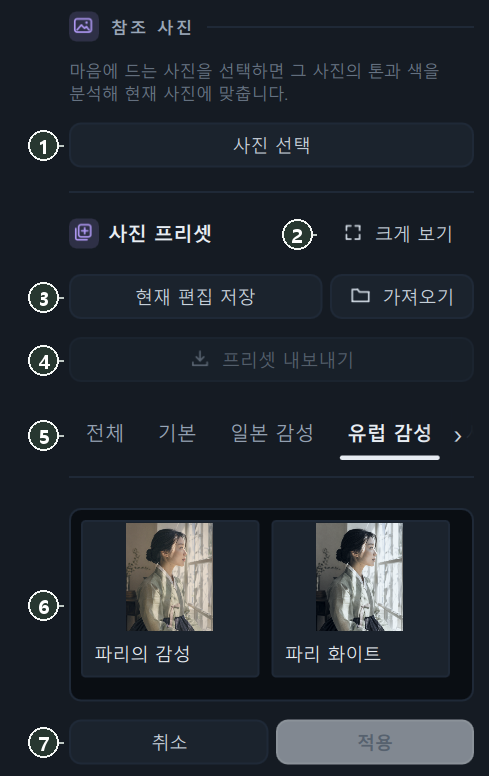
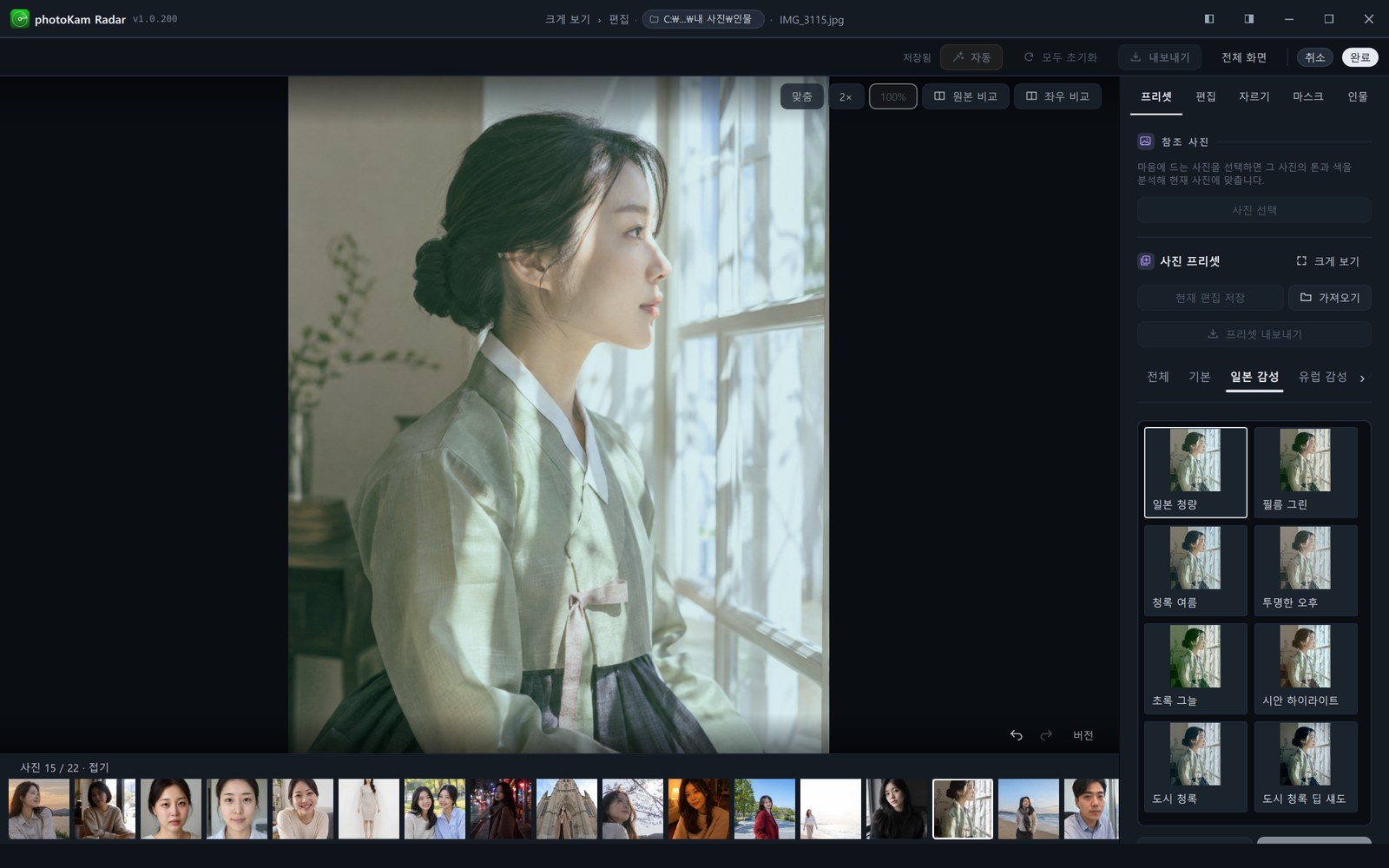
편집 화면 오른쪽 패널의 첫 번째 탭인 프리셋입니다(탭 순서: 프리셋 · 편집 · 자르기 · 마스크 · 인물).
- ① 참조 사진 — 마음에 드는 사진을 고르면 그 사진의 톤과 색을 지금 사진에 맞춥니다(아래 "참조 사진").
- ② 크게 보기 — 프리셋을 큰 화면에서 비교하며 고릅니다(아래 "프리셋 크게 보기").
- ③ 현재 편집 저장 · 가져오기 — 내 프리셋 만들기 · 받은 프리셋 넣기.
- ④ 프리셋 내보내기 — 내 프리셋을 파일로 내보냅니다.
- ⑤ 분류 탭 — 전체 · 기본 · 일본 감성 · 유럽 감성 · 웨딩·스냅 · 시네마틱 · 필름·빈티지 · 인물·풍경 · 야경·도시 · 음식·일상 · 흑백 · 내 프리셋. 탭 위에서 휠을 돌리거나 ‹ · ›로 넘깁니다.
- ⑥ 프리셋 칸 — 칸마다 지금 사진에 그 프리셋을 입힌 작은 미리보기가 보입니다.
- ⑦ 취소 · 적용 — 고른 프리셋을 적용하거나 그만둡니다.
참조 사진
마음에 드는 사진 한 장을 선택하면 그 사진의 밝기와 색감(밝은 부분과 어두운 부분의 밝기 수준, 따뜻하거나 차가운 느낌, 전체 채도, 색상별 채도)을 분석해 지금 사진이 그 느낌에 가까워지도록 빛과 색 값을 조정합니다. 패널의 안내 문구 그대로 "마음에 드는 사진을 선택하면 그 사진의 톤과 색을 분석해 현재 사진에 맞춥니다."
| 이름 | 범위 | 기본값 | 기능 |
|---|---|---|---|
| 사진 선택 | — | — | "참조 사진 선택" 창에서 사진을 선택합니다(JPG · PNG, 창은 지금 사진이 있는 폴더에서 열립니다). 분석하는 동안 버튼에 분석 중…이 표시되고, 끝나면 버튼에 선택한 파일 이름이 나옵니다. |
| 썸네일 | — | — | 선택한 참조 사진이 버튼 아래에 작게 표시됩니다. 지금 사진과 비교하며 강도를 조절할 수 있습니다. |
| 적용 강도 | 0 ~ 100 | 100 | 100이면 참조 사진에 가장 가깝게, 0에 가까울수록 빛과 색 보정이 없는 원래 사진에 가까워집니다. |
| 해제 | — | — | 참조 사진이 바꾼 빛과 색 값을 참조 사진을 선택하기 전의 값으로 되돌리고, 참조 사진을 해제합니다. |
바뀌는 항목 — 노출 · 대비 · 밝은 영역 · 어두운 영역 · 흰색 계열 · 검정 계열 · 색온도 · 색조 · 생동감 · 채도 · 색상 혼합. 바뀌지 않는 항목 — 패널의 안내 문구처럼 "자르기와 마스크는 그대로 두고 빛·색상 값만 바꿉니다." 곡선, 디테일, 효과, 렌즈, 인물 보정도 바뀌지 않습니다.
- 참조 사진을 선택하면 그때까지 조정해 둔 빛과 색 값 대신 참조 사진에 맞춘 값이 적용됩니다. 그래서 참조 사진을 먼저 적용하고, 그다음에 노출 등을 세부 조정하는 순서를 권장합니다.
- 슬라이더를 한 번 조정할 때마다 Ctrl+Z를 한 번 눌러 되돌릴 수 있습니다.
- 다른 사진으로 넘어가면 참조 사진은 해제됩니다(이미 바뀐 값은 그대로 남습니다).
- 프리셋을 미리 보는 중이라면 취소나 Esc로 미리보기를 끝낸 뒤 사진 선택을 클릭하세요.
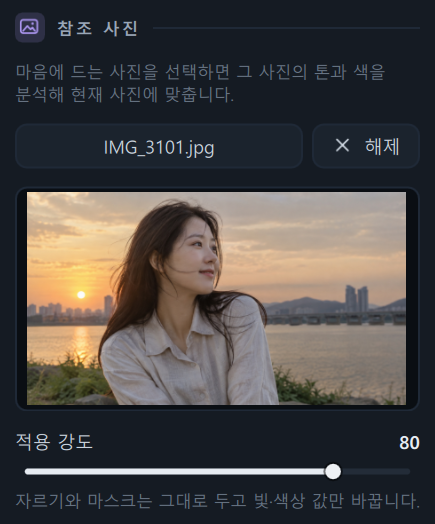
사진 프리셋
카테고리 탭
| 탭 | 포함된 프리셋 | 개수 |
|---|---|---|
| 전체 | 모든 기본 프리셋과 내 프리셋 | 55 + 내 프리셋 |
| 기본 | 가볍게 보정하는 기본 프리셋 다섯 가지 | 5 |
| 일본 감성 | 녹색과 청록이 감도는 맑고 옅은 일본 필름 톤 | 15 |
| 유럽 감성 | 파리 거리처럼 크림빛 · 옅은 색의 유럽 톤 | 2 |
| 웨딩·스냅 | 밝고 깨끗한 웨딩 · 데이트 · 봄나들이 스냅 | 4 |
| 시네마틱 | 영화 같은 청록과 주황 톤 | 5 |
| 필름·빈티지 | 필름 사진, 즉석 사진, 바랜 옛 사진 느낌 | 5 |
| 인물·풍경 | 시간대별 빛, 피부, 계절과 하늘에 맞춘 프리셋 | 8 |
| 야경·도시 | 불빛을 살린 밤거리와 골목 | 3 |
| 음식·일상 | 맛있어 보이는 음식과 깔끔한 일상 | 2 |
| 흑백 | 깊이 있는 흑백과 색을 입힌 흑백 | 6 |
| 내 프리셋 | 내가 저장하거나 가져온 프리셋 | 내 프리셋이 하나라도 있을 때만 보임 |
- 웨딩·스냅 · 야경·도시 · 음식·일상 분류와 새로 더한 프리셋 18가지는 Windows 버전에서 사용할 수 있습니다.
- 선택한 탭은 글자가 굵어지고 밑줄이 생깁니다.
- 패널이 좁아 탭이 한 줄에 다 보이지 않으면, 탭 위에서 마우스 휠을 돌리거나 드래그해 옆으로 넘길 수 있습니다. 양 끝의 ‹ · ›를 클릭해도 넘어갑니다.
- 프리셋이 많으면 목록 안에서 위아래로 스크롤합니다.
기본 프리셋 전체 목록
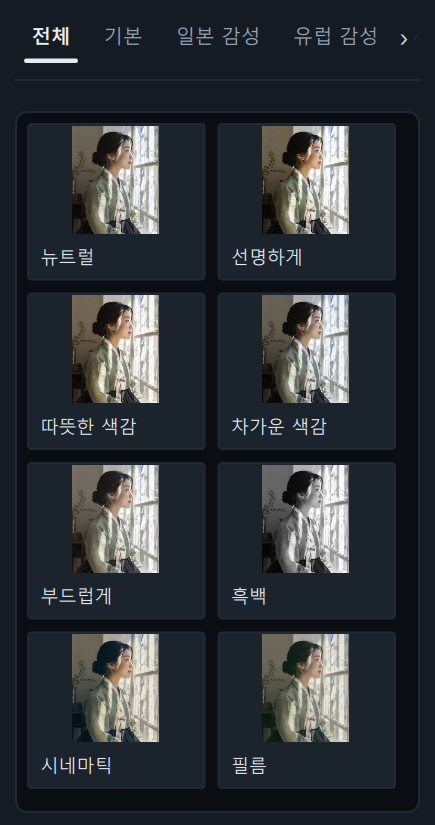
썸네일의 미리보기는 견본 사진이 아니라 지금 편집 중인 사진에 그 프리셋을 적용한 모습입니다. 전체 탭에서는 아래 순서(기본 → 흑백 → 시네마틱 → 필름 → 인물·풍경 … → 일본 감성 → 유럽 감성)로 표시되고, 그 뒤에 새로 더한 웨딩·스냅 · 야경·도시 · 음식·일상 등 18가지가 이어집니다. 표의 "효과" 열은 빛과 색 외에 함께 포함된 효과입니다(비네팅은 모두 가장자리를 어둡게 하는 방향입니다).
기본(5)
| 이름 | 느낌 | 효과 |
|---|---|---|
| 뉴트럴 | 빛 · 색 · 색상 혼합 · 흑백 · 컬러 그레이딩을 모두 0으로 — 프리셋을 걷어 낸 깨끗한 출발점 | — |
| 선명하게 | 살짝 밝게, 대비와 채도를 올려 또렷하고 진하게 | — |
| 따뜻한 색감 | 조금 밝게, 색온도를 따뜻하게 | — |
| 차가운 색감 | 대비를 조금 올리고 색을 차갑게, 채도는 살짝 낮게 | — |
| 부드럽게 | 밝게 하고 대비 · 채도를 낮춰 부드럽고 옅게 | — |
흑백(6)
| 이름 | 느낌 | 효과 |
|---|---|---|
| 흑백 | 빨강 · 주황 · 노랑(피부)은 밝게, 하늘(파랑)은 짙게 — 단순히 색을 뺀 것보다 깊이 있는 흑백 | — |
| 느와르 | 대비가 강하고 하늘이 아주 짙은 극적인 흑백 | — |
| 세피아 | 흑백에 갈색 · 황금빛을 입힌 옛 사진 | — |
| 차가운 흑백 | 푸른 기운이 도는 흑백, 하늘은 조금 밝게 | — |
| 고대비 흑백 | 진한 검정과 밝은 흰색, 하늘은 짙게 — 또렷하고 강한 흑백 | 명료도 |
| 부드러운 흑백 | 피부를 밝게, 대비를 낮춘 인물용 흑백 | 그레인 |
시네마틱(5)
| 이름 | 느낌 | 효과 |
|---|---|---|
| 시네마틱 | 파랑을 청록 쪽으로, 피부(주황)는 살리고 검정을 살짝 띄워 매트하게 — 그림자는 청록, 밝은 곳은 따뜻하게 | — |
| 시네마틱 웜 | 같은 영화 톤을 더 따뜻하게 | — |
| 시네마틱 쿨 | 같은 영화 톤을 차갑고 푸르게 | — |
| 시네마틱 페이드 | 검정을 많이 띄우고 채도를 낮춘, 바랜 영화 톤 | — |
| 틸 앤 오렌지 | 청록 그림자와 주황빛 피부 · 밝은 영역이 대비를 이루는 강한 영화 톤 | — |
필름·빈티지(5)
| 이름 | 느낌 | 효과 |
|---|---|---|
| 필름 | 대비를 낮추고 검정을 띄운 필름 사진 느낌 — 그림자는 초록빛, 밝은 곳은 노란빛 | — |
| 빈티지 | 색을 빼고 따뜻하게, 검정을 띄워 바랜 옛 사진 | — |
| 따뜻한 필름 | 노란 밝은 곳과 살짝 띄운 검정의 따뜻한 필름 | 그레인 |
| 인스턴트 필름 | 바랜 즉석 사진 — 청록 그림자와 누런 밝은 곳 | 그레인 · 비네팅 |
| 90년대 컬러 | 진한 빨강 · 파랑에 자홍빛이 살짝 도는 옛 컬러 인화 | 그레인 |
인물·풍경(8)
| 이름 | 느낌 | 효과 |
|---|---|---|
| 황금 시간 | 해 질 녘 금빛처럼 따뜻하게 | — |
| 블루 아워 | 해 진 뒤 푸른 시간처럼 차분한 파랑 | — |
| 인물 | 대비를 살짝 낮추고, 밝은 영역은 누르고 어두운 영역은 끌어올려 부드럽게, 피부는 밝고 화사하게 | — |
| 풍경 | 대비와 생동감을 올리고 초록 · 파랑을 깊고 진하게 | — |
| 맑은 피부 | 피부(빨강 · 주황)를 밝고 맑게, 결은 조금 부드럽게 | 명료도 낮춤 |
| 가을 단풍 | 노랑을 주황 쪽으로, 초록을 노랑 쪽으로 옮겨 따뜻한 단풍빛 | — |
| 푸른 하늘 | 하늘(파랑)을 짙고 맑게 | 명료도 · 안개 제거 |
| 겨울 눈 | 흰 눈은 희게, 그림자는 옅은 청색 | — |
일본 감성(15) — 노출을 올리고 대비를 낮춰 밝고 뿌옇게 만들고, 그림자는 녹색으로, 밝은 영역은 청록으로 물들이는 맑은 일본 필름 톤입니다.
| 이름 | 느낌 | 효과 |
|---|---|---|
| 일본 청량 | 기본형 — 밝고 뿌연 청록, 녹색 그림자 | 명료도 낮춤 |
| 필름 그린 | 필름 같은 녹색 그림자와 누런 밝은 곳 | 그레인 |
| 청록 여름 | 하늘 · 바다를 청록으로, 시원한 그림자 | — |
| 투명한 오후 | 가장 밝고 가장 뿌연 스타일, 피부는 밝게 | 명료도 낮춤 |
| 초록 그늘 | 녹색 그림자를 짙게, 차분하게 흐린 날 | 그레인 |
| 시안 하이라이트 | 밝은 곳은 청록, 그림자는 주황으로 층을 줌 | 그레인 |
| 도시 청록 | 차갑게 가라앉은 거리, 청록 그림자 | 명료도 |
| 도시 청록 딥 섀도 | 도시 청록의 색에 어두운 곳을 더 깊게 | 명료도 · 비네팅 |
| 도시 청록 클래식 | 도시 청록의 색에 대비를 세게, 검정을 깊게 | 명료도 · 비네팅 · 그레인 |
| 도시 청록 로우키 | 사진 전체를 어둡게 가라앉힌 분위기 | 명료도 · 안개 제거 · 비네팅 |
| 도시 청록 누아르 | 대비가 가장 세고 색을 많이 뺀 어두운 톤 | 명료도 · 비네팅 · 그레인 |
| 도시 청록 시네 | 영화 같은 청록 그림자와 따뜻한 밝은 곳 | 명료도 · 비네팅 |
| 숲속 산책 | 노란 잎을 초록 쪽으로, 싱그러운 초록 · 청록 | 명료도 낮춤 |
| 바다 마을 | 바다색 · 파랑을 맑게, 밝은 청록 | 그레인 |
| 흐린 날 필름 | 색을 많이 뺀 흐린 날의 청록 필름, 굵은 입자 | 그레인 · 비네팅 |
유럽 감성(2) — 파리 거리 사진 같은 부드럽고 옅은 유럽 톤입니다.
| 이름 | 느낌 | 효과 |
|---|---|---|
| 파리의 감성 | 크림빛 밝은 곳, 살짝 들뜬(매트한) 검정, 초록 · 파랑을 눌러 부드러운 필름 톤. 그림자는 옅은 청회색 | — |
| 파리 화이트 | 색을 크게 빼 거의 흰색 · 옅은 회색으로, 주황 · 갈색(나무 · 굴뚝)만 진하게 남기고 하늘 · 건물은 옅은 청색 쪽 흰색 | — |
웨딩·스냅(4) — 밝고 부드러운 스냅 사진용입니다.
| 이름 | 느낌 | 효과 |
|---|---|---|
| 웨딩 화이트 | 밝고 깨끗한 하이키, 흰 드레스는 희게 · 피부는 밝게, 채도는 살짝 덜 | 명료도 낮춤 |
| 로맨틱 핑크 | 분홍빛 밝은 곳과 부드러운 대비 | 명료도 낮춤 |
| 카페 무드 | 베이지 · 갈색으로 가라앉힌 따뜻한 실내, 초록 · 파랑은 누름 | 그레인 |
| 봄날 스냅 | 파스텔 · 연두 · 꽃의 자홍을 살린 화사한 봄빛 | — |
야경·도시(3) — 밤거리와 골목 사진용입니다.
| 이름 | 느낌 | 효과 |
|---|---|---|
| 네온 나이트 | 파랑 · 자주 · 자홍 불빛을 살린 밤거리 | 명료도 · 안개 제거 |
| 도시의 밤 | 차가운 그림자와 주황 가로등 | 명료도 · 비네팅 |
| 골목 필름 | 골목 · 거리 스냅의 필름 느낌 | 그레인 · 비네팅 |
음식·일상(2)
| 이름 | 느낌 | 효과 |
|---|---|---|
| 맛있는 음식 | 빨강 · 주황 · 노랑을 살리고 결을 또렷하게 | 명료도 |
| 깔끔한 일상 | 가볍게 밝고 또렷하게 | 명료도 |
프리셋 크게 보기
② 크게 보기를 누르면 편집 화면 위에 큰 창이 열립니다. 프리셋을 큰 사진으로 비교하며 고를 수 있습니다.

- ① 큰 미리보기 — 가운데 선을 끌면 왼쪽이 적용 전, 오른쪽이 프리셋을 입힌 모습입니다. 휠로 확대합니다.
- ② 강도 — 프리셋을 얼마나 세게 입힐지(0 ~ 150%). 아래 이 사진에 적용으로 바로 적용합니다. ☆를 누르면 즐겨찾기에 넣습니다.
- ③ 이름으로 찾기 · 정렬(기본 순 · 이름 순 · 최근 사용 순) · 칸 크기.
- ④ 분류 — 즐겨찾기 · 최근 사용 · 전체 · 각 분류(옆 숫자는 개수).
- ⑤ 프리셋 칸 — 누르면 큰 미리보기가 그 프리셋으로 바뀝니다.
- ⑥ 한 장 · 비교 — 비교를 고르고 칸의 +를 누르거나 Ctrl+클릭하면 프리셋 4개까지 나란히 비교합니다.
- ⑦ 취소 · 적용.
키보드: 방향키 이동 · Enter 적용 · 스페이스 적용 전 보기 · F 즐겨찾기 · 휠 확대.
미리보기와 적용
- 프리셋 썸네일에 마우스를 올리면 큰 사진이 그 프리셋을 적용한 모습으로 바뀝니다(미리보기). 그 썸네일의 테두리가 강조색으로 바뀝니다. 아직 적용된 것은 아닙니다.
- 썸네일을 클릭하면 그 프리셋이 선택됩니다. 마우스를 다른 썸네일에 올렸다가 치워도 선택해 둔 프리셋의 미리보기로 돌아옵니다.
- 맨 아래 적용을 클릭해야 사진에 반영됩니다. 적용은 프리셋을 선택해야 활성화됩니다.
- 취소하려면 취소를 클릭하거나 Esc를 누릅니다. 다른 탭으로 옮기거나 카테고리를 바꿔도 미리보기가 끝납니다.
적용하면 바뀌는 항목
| 그룹 | 기본 프리셋을 적용하면 |
|---|---|
| 빛 — 노출 · 대비 · 밝은/어두운 영역 · 흰색/검정 계열 | 프리셋의 값으로 바뀝니다. 프리셋에 없는 항목은 0이 됩니다. |
| 색 — 색온도 · 색조 · 생동감 · 채도 | 〃 |
| 색상 혼합 · 흑백 · 컬러 그레이딩 | 〃(흑백 프리셋이 아니면 흑백은 꺼집니다) |
| 효과 — 그레인 · 비네팅 · 명료도 · 안개 제거 | 프리셋에 포함된 것만 바뀝니다. 포함되지 않은 효과는 지금 값 그대로입니다. |
| 그 밖 — 곡선 · 검정 패널 · 디테일(선명도 · 노이즈 감소) · 렌즈 보정 · 색상 강조 · 룩(LUT) · 자르기 · 마스크 · 인물 보정 | 그대로입니다. |
- 프리셋은 지금 값에 더해지는 것이 아니라 값을 덮어씁니다. 그래서 프리셋을 먼저 적용하고, 그다음에 노출이나 밝은 영역 등을 사진에 맞게 조정하는 순서를 권장합니다.
- 마음에 들지 않으면 Ctrl+Z를 한 번 눌러 적용 전으로 되돌립니다.
현재 편집 저장 — 내 프리셋 만들기
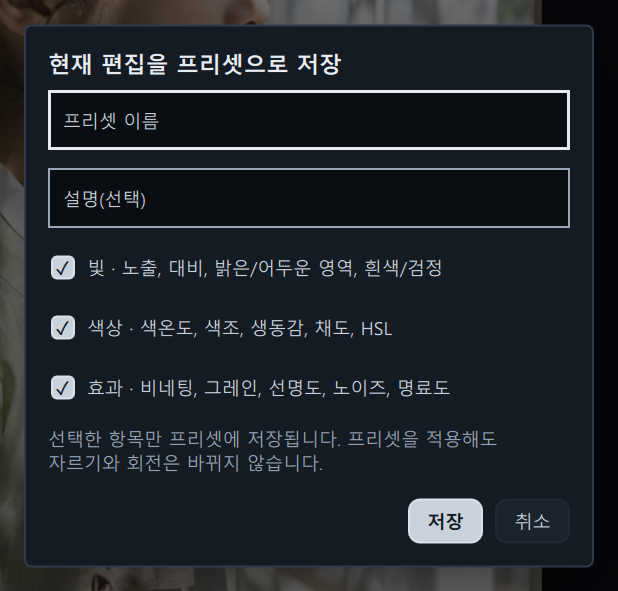
지금 사진의 보정을 내 프리셋으로 저장합니다. 현재 편집 저장을 클릭하면 "현재 편집을 프리셋으로 저장" 창이 뜹니다.
| 항목 | 설명 |
|---|---|
| 프리셋 이름 | 목록에 표시될 이름(최대 80자). 비워 두면 저장되지 않습니다. |
| 설명(선택) | 메모(최대 500자). 프리셋 파일에 함께 저장됩니다. |
| 빛 · 노출, 대비, 밝은/어두운 영역, 흰색/검정 | 기본으로 체크되어 있습니다. 빛 값과 검정 패널의 검정 깊이 · 검정 색 빼기를 저장합니다. |
| 색상 · 색온도, 색조, 생동감, 채도, HSL | 기본으로 체크되어 있습니다. 색온도, 색조, 생동감, 채도와 색상 혼합 · 색상 강조 · 흑백 · 컬러 그레이딩을 저장합니다. |
| 효과 · 비네팅, 그레인, 선명도, 노이즈, 명료도 | 기본으로 체크되어 있습니다. 비네팅(범위 포함), 그레인, 선명도, 노이즈 감소, AI 노이즈 제거, 명료도, 텍스처, 안개 제거를 저장합니다. |
창 아래에는 "선택한 항목만 프리셋에 저장됩니다. 프리셋을 적용해도 자르기와 회전은 바뀌지 않습니다."라는 안내가 있습니다. 저장을 클릭하면 내 프리셋 탭이 생기고(처음 저장할 때), 새 프리셋이 그 탭과 전체 탭의 맨 끝에 추가됩니다.
- 저장되지 않는 항목 — 곡선, 룩(LUT), 렌즈 보정, 자르기 · 회전 · 원근, 복구(잡티 지우기), 마스크, 인물 보정.
- 체크한 그룹은 지금 값이 0이어도 0으로 저장됩니다. 그래서 그 프리셋을 적용하면 해당 그룹은 저장한 값 그대로 바뀝니다. 예를 들어 색만 바꾸는 프리셋을 만들려면 빛과 효과의 체크를 해제하고 저장하세요.
- 이름을 비우거나 세 그룹의 체크를 모두 해제하면 저장되지 않고 "이름과 저장할 보정 항목을 확인하세요."라는 메시지가 표시됩니다.
- 내 프리셋은 최대 128개까지 저장할 수 있습니다.
- 현재 편집 저장은 프리셋 미리보기를 끝낸 뒤에 사용합니다.
가져오기
가져오기를 클릭하고 "프리셋 가져오기" 창에서 프리셋 파일(.json)을 선택하면 내 프리셋에 추가됩니다. 파일 하나에 프리셋이 하나씩 들어 있습니다.
| 이런 메시지가 뜨면 | 원인 |
|---|---|
| 이미 가져온 프리셋입니다. | 같은 프리셋을 이미 가져왔습니다. |
| 지원하지 않는 버전 또는 잘못된 보정값입니다. … | photoKam Radar에서 내보낸 프리셋 파일이 아니거나, 파일이 손상되었습니다. |
| 프리셋은 최대 128개까지 저장할 수 있습니다. | 내 프리셋이 가득 찼습니다. |
프리셋 내보내기
내 프리셋을 파일(.json)로 저장해 다른 PC로 옮기거나 다른 사람에게 보낼 수 있습니다.
- 내 프리셋 탭에서 내보낼 프리셋을 클릭합니다(프리셋을 선택해야 프리셋 내보내기가 활성화됩니다).
- 프리셋 내보내기를 클릭하고 "프리셋 내보내기" 창에서 저장할 위치와 파일 이름을 정합니다.
- 받는 사람은 가져오기로 그 파일을 엽니다.
- 기본 프리셋을 전달하고 싶다면, 그 프리셋을 적용한 뒤 현재 편집 저장으로 내 프리셋을 만들어 내보내면 됩니다.
- 처리하는 동안에는 "프리셋 처리 중…"이 잠깐 표시됩니다.
따라 하기
프리셋으로 분위기 바꾸기
- 편집 화면 열기
크게 보기에서 편집을 클릭하고, 오른쪽 패널의 프리셋 탭을 엽니다.
- 카테고리 선택
맑고 산뜻한 느낌이면 일본 감성, 영화 같은 느낌이면 시네마틱을 클릭합니다.
- 미리 보기
썸네일 위로 마우스를 옮기며 큰 사진이 어떻게 바뀌는지 확인합니다. 썸네일의 미리보기도 지금 사진으로 보여 줍니다.
- 선택하고 적용
마음에 드는 프리셋을 클릭하고 적용을 클릭합니다.
- 검정 다시 조정
필름, 일본 감성 계열은 검정을 일부러 띄워 뿌옇게 만듭니다. 더 진한 검정을 원하면 편집 탭의 검정 패널에서 자동을 클릭하세요(검정).
- 세부 조정
일본 감성 계열은 노출을 올리는 프리셋이 많아, 밝은 사진에서는 하늘이 하얗게 날아갈 수 있습니다. 편집 탭에서 노출이나 밝은 영역을 조금 내립니다.
참조 사진으로 같은 분위기 만들기
- 프리셋 탭 맨 위 참조 사진의 사진 선택을 클릭합니다.
- "참조 사진 선택" 창에서 닮고 싶은 사진(JPG · PNG)을 선택합니다.
- 잠깐 분석 중…이 표시된 뒤, 지금 사진의 빛과 색이 참조 사진에 가깝게 바뀝니다. 버튼 아래에 참조 사진 썸네일이 표시됩니다.
- 썸네일과 큰 사진을 비교하며 적용 강도를 조절합니다. 효과가 너무 강하면 60~80 정도로 낮춥니다.
- 그다음 필요하면 편집 탭에서 노출 등을 세부 조정합니다.
- 처음 상태로 되돌리고 싶다면 해제를 클릭합니다. 참조 사진을 선택하기 전의 빛과 색 값으로 돌아갑니다.
내 프리셋을 만들어 여러 장에 적용하기
- 한 장을 마음에 들게 보정합니다(빛, 색, 효과).
- 프리셋 탭의 현재 편집 저장을 클릭하고 이름(예: "제주 여름")을 입력합니다. 저장할 그룹을 확인하고 저장을 클릭합니다.
- 편집 화면 아래 필름 스트립에서 다음 사진을 클릭하거나 Ctrl+→(또는 PgDn)로 넘어갑니다.
- 내 프리셋 탭에서 방금 만든 프리셋을 클릭하고 적용을 클릭합니다.
- 사진마다 노출만 조금씩 조정합니다.
(여러 장에 한꺼번에 적용하려면 보정 복사 · 보정 붙여넣기가 더 빠릅니다 — 편집 화면 둘러보기)
친구에게 프리셋 보내기
- 내 프리셋 탭에서 보낼 프리셋을 클릭합니다.
- 프리셋 내보내기를 클릭하고 저장할 위치와 파일 이름을 정합니다(예:
제주-여름.json). - 그 파일을 메일이나 메신저로 보냅니다.
- 받는 사람은 photoKam Radar 편집 화면의 프리셋 탭 → 가져오기로 파일을 엽니다.
결과
 전후
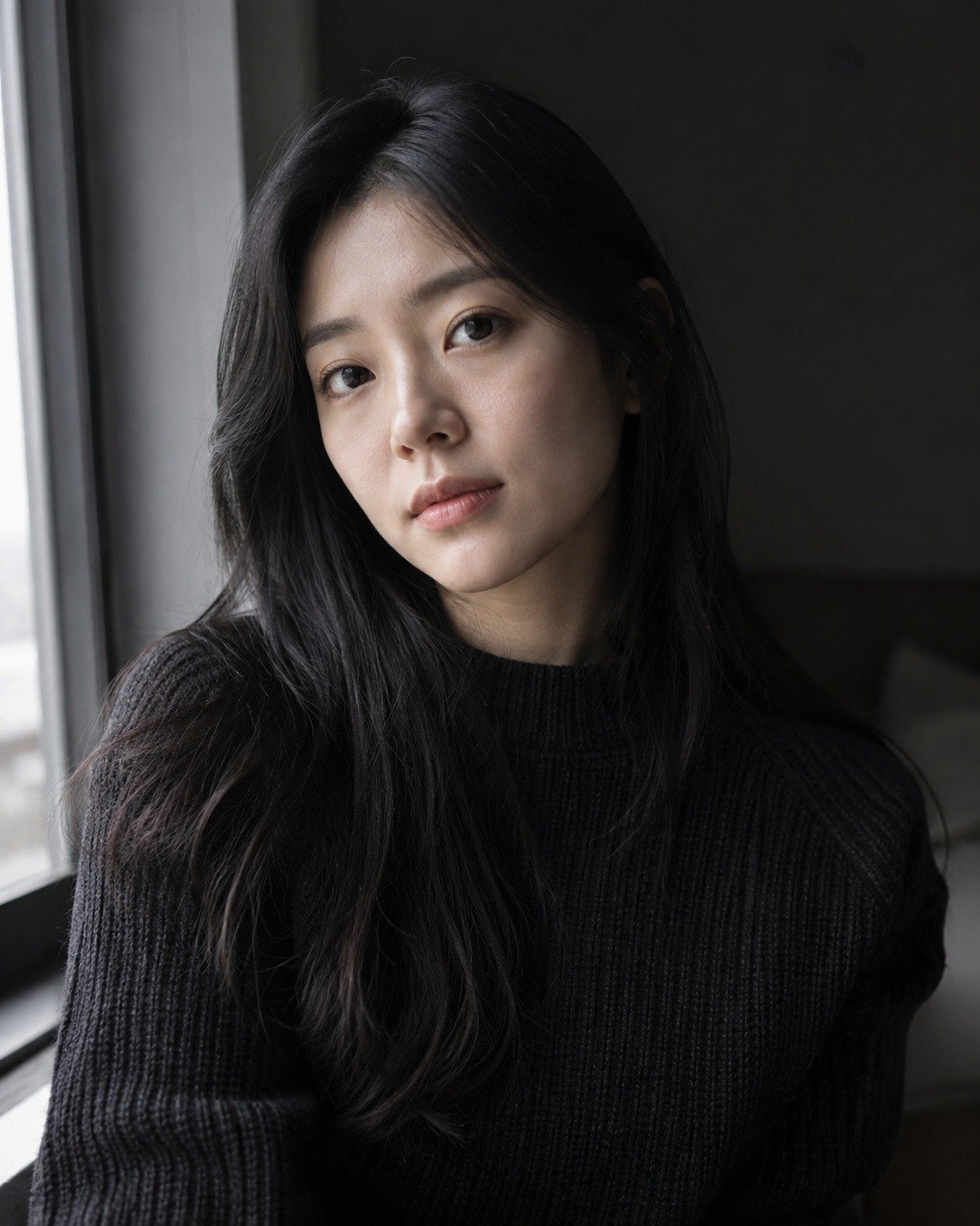
청록이 감도는 흐린 날 필름 톤에 굵은 입자와 옅은 비네팅이 더해집니다. 프리셋만 적용하면 가장 어두운 부분이 회색으로 떠 있지만, 검정 패널의 자동으로 머리카락과 니트의 검정이 다시 깊어집니다. 이 사진에서 검정 패널의 자동 보정은 검정 깊이 24, 색 빼기 64로 설정되었습니다(가장 어두운 부분 18/255 → 2/255).
 전후
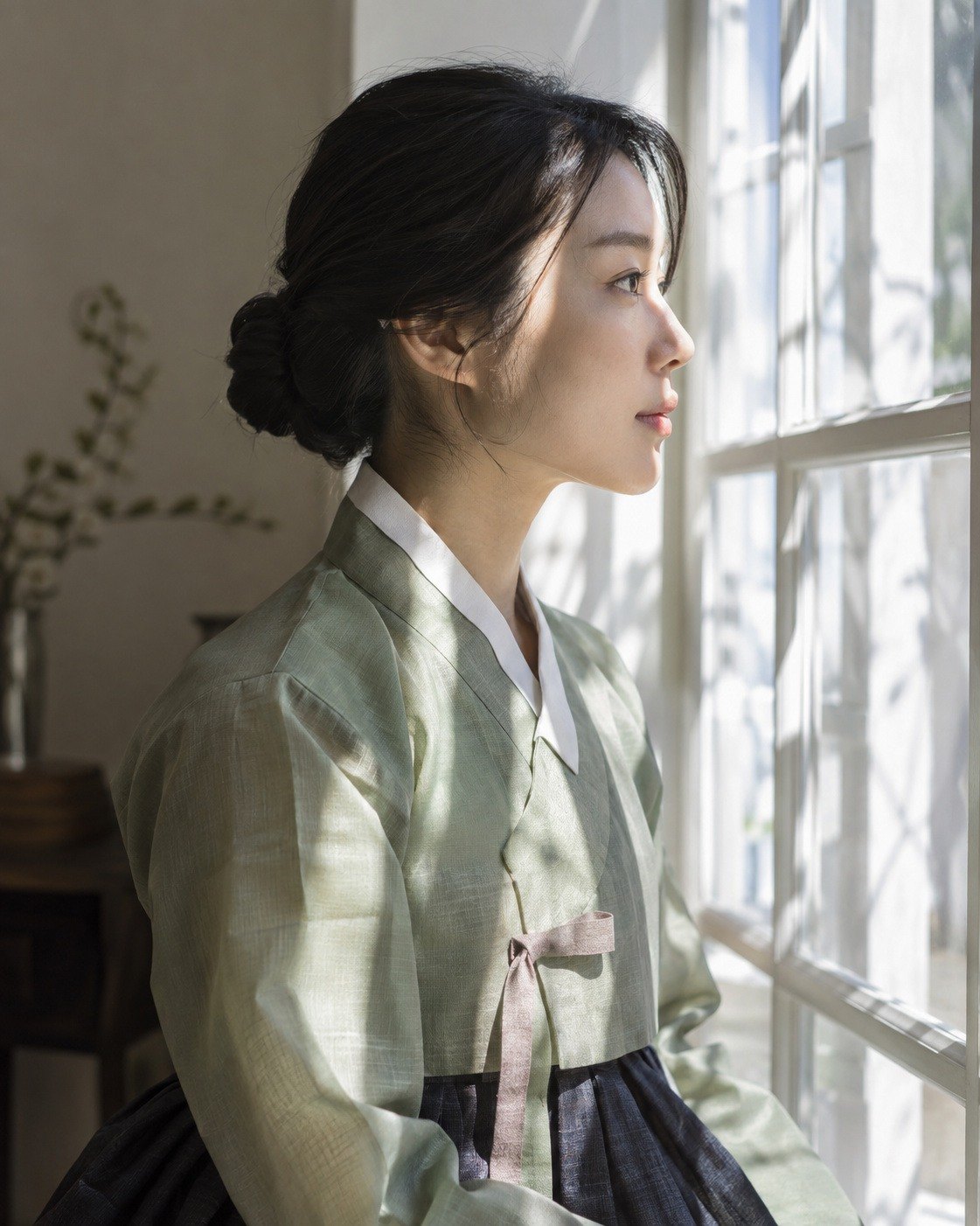
단순히 색을 뺀 흑백과 달리 피부는 밝게, 배경의 푸른 부분은 짙게 남아 깊이가 생깁니다.
 전후
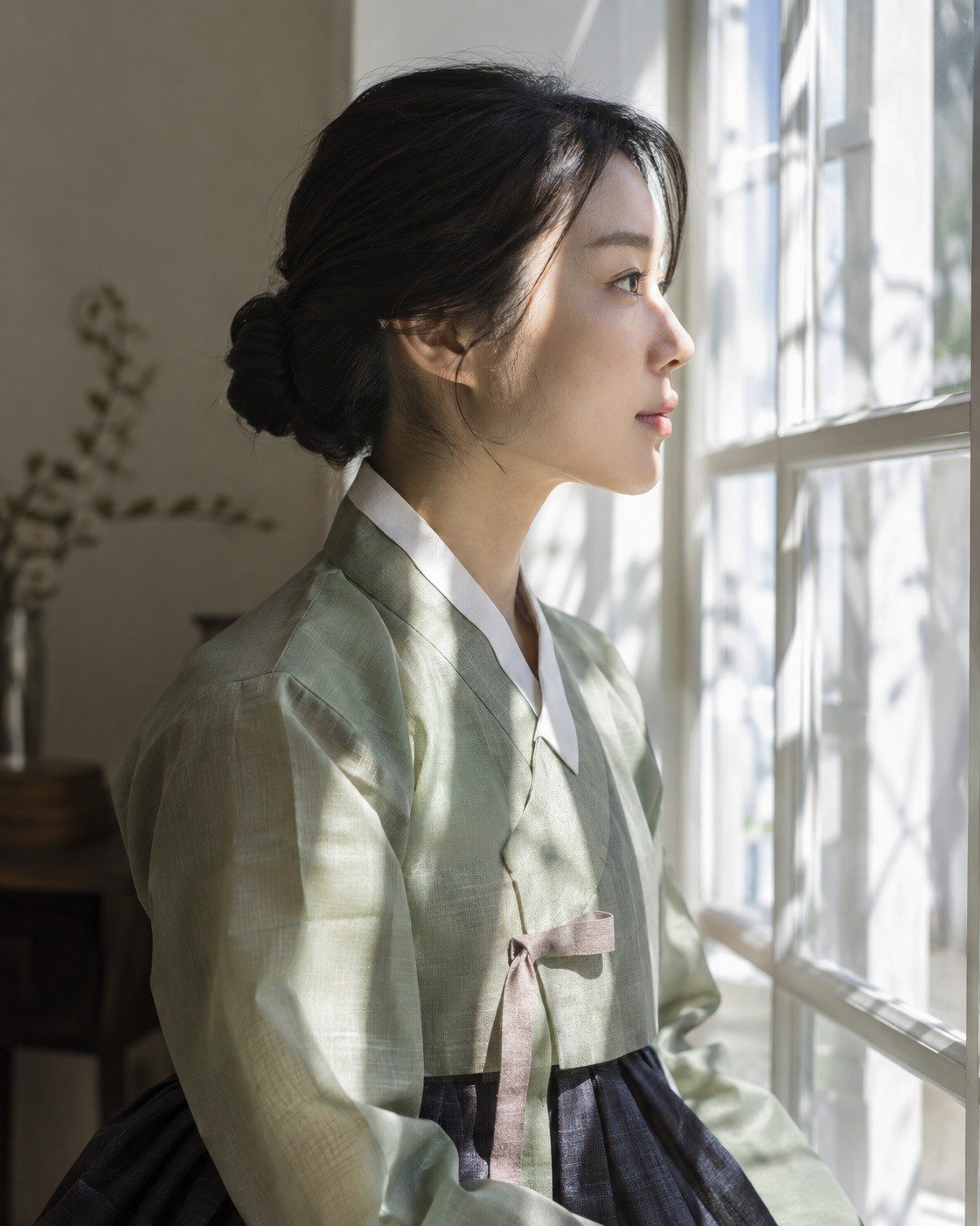
실내 창가 사진이 노을 진 강가 사진처럼 따뜻한 빛과 색감으로 바뀝니다. 자르기, 마스크, 인물 보정은 그대로입니다. 밝기가 크게 다른 사진끼리(어두운 실내 ↔ 밝은 노을) 맞추면 검은 머리가 회색으로 들뜰 수 있습니다. 그럴 때는 적용 강도를 낮추세요.
알아 두기
- 원본은 그대로입니다. 프리셋과 참조 사진도 편집값만 바꾸고 원본 파일은 건드리지 않습니다.
- 프리셋은 값을 덮어씁니다. 기본 프리셋은 빛, 색, 색상 혼합, 흑백, 컬러 그레이딩을 프리셋 값으로 통째로 바꿉니다. 프리셋을 먼저 적용하고 그다음에 세부 조정을 하는 순서를 권장합니다.
- 뉴트럴로 빛과 색만 초기화. 자르기, 마스크, 인물 보정은 남기고 빛과 색만 0으로 되돌리고 싶을 때 뉴트럴을 적용하면 됩니다(효과, 곡선, 디테일은 그대로).
- 프리셋을 적용한 뒤에는 검정 확인. 필름, 시네마틱, 일본 감성 계열은 검정을 띄워 매트하게 만드는 프리셋이 많습니다. 원하면 마지막에 검정 패널의 자동으로 검정을 다시 조정합니다.
- 인물 보정, 자르기, 마스크는 프리셋에 포함되지 않습니다. 프리셋을 적용해도 그대로 남고, 내 프리셋으로 저장할 때도 저장되지 않습니다.
- 참조 사진은 사진마다 계산합니다. 같은 참조 사진이라도 지금 사진에 맞춰 값을 계산하므로, 여러 장을 같은 분위기로 맞출 때는 사진마다 참조 사진을 다시 선택하는 것이 가장 정확합니다. 한 장에서 나온 값을 그대로 쓰고 싶다면 현재 편집 저장으로 내 프리셋을 만드세요.
- 참조 사진을 적용한 뒤 프리셋을 적용했다면 — 그 상태에서 해제를 클릭하면 빛과 색이 참조 사진을 선택하기 전 값으로 돌아가므로, 프리셋이 바꾼 빛과 색도 함께 되돌아갑니다.
- 내 프리셋을 다른 PC로 — 내 프리셋은 이 PC의 앱 데이터에 저장됩니다. 다른 PC에서 쓰려면 프리셋 내보내기 → 가져오기로 옮기세요.
자주 묻는 질문
프리셋을 클릭했는데 사진이 그대로예요.
프리셋을 클릭하면 선택만 됩니다. 맨 아래 적용을 클릭해야 사진에 반영됩니다. 미리보기가 사라졌다면 다른 탭이나 카테고리로 옮겨서 미리보기가 끝난 것입니다.
프리셋을 적용했더니 내가 조정한 노출이 사라졌어요.
기본 프리셋은 빛과 색 값을 프리셋 값으로 덮어씁니다. Ctrl+Z로 되돌린 뒤, 프리셋을 먼저 적용하고 노출을 다시 조정하세요.
내 프리셋 탭이 안 보여요.
내 프리셋이 하나라도 있어야 나타납니다. 현재 편집 저장이나 가져오기로 하나를 만들면 탭이 생깁니다.
프리셋 내보내기가 클릭되지 않아요.
내 프리셋을 먼저 클릭해 선택하면 활성화됩니다. 기본 프리셋은 내 프리셋으로 저장한 뒤 내보낼 수 있습니다.
곡선이나 룩(LUT)도 프리셋에 저장되나요?
아니요. 내 프리셋에는 빛, 색상, 효과 세 그룹만 저장됩니다. 곡선까지 다른 사진에 옮기려면 보정 복사 · 보정 붙여넣기를 사용하세요(빛 그룹에 곡선이 함께 포함됩니다).
가져오기에서 "지원하지 않는 버전 또는 잘못된 보정값입니다"가 떠요.
photoKam Radar의 프리셋 내보내기로 만든 .json 파일을 선택하세요. 파일 내용을 직접 수정해 값이 맞지 않을 때도 이 메시지가 뜹니다.
RAW 파일을 참조 사진으로 쓸 수 있나요?
네, 먼저 JPG로 내보낸 뒤 그 파일을 선택하면 됩니다. 참조 사진은 JPG와 PNG에서 선택합니다.
참조 사진을 해제했는데 사진이 처음과 달라요.
해제는 참조 사진이 바꾼 빛과 색 값만 선택하기 전으로 되돌립니다. 그 뒤에 따로 바꾼 다른 값(효과, 곡선 등)은 그대로입니다.
다른 사진으로 넘어갔다 오니 참조 사진이 사라졌어요.
참조 사진은 다른 사진으로 넘어가면 해제됩니다. 이미 바뀐 값은 남아 있습니다.
미리보기와 적용한 뒤의 모습이 같나요?
네, 같은 값을 사용합니다. 프리셋 썸네일의 미리보기도 지금 사진에 그 프리셋을 적용한 모습입니다.