Fotoverwaltung und Bildbearbeitung für Windows · macOS
Dein Blick.
Über das Bild hinaus.
Entdecke deine Fotos neu.
Gib jedem Bild deine eigene Farbe.
Der Moment vergeht.
Das Bild bleibt lebendig.
Legen Sie Ihre Laufwerke fest – auch neue Fotos werden automatisch indexiert. Wählen Sie Fotos mit Sternen und Markierungen aus, sehen Sie Aufnahmeorte auf der Karte und zeigen Sie RAW und JPG als ein Foto gruppiert an.
Fotoverwaltung ↗

Was ist
deine Farbe?
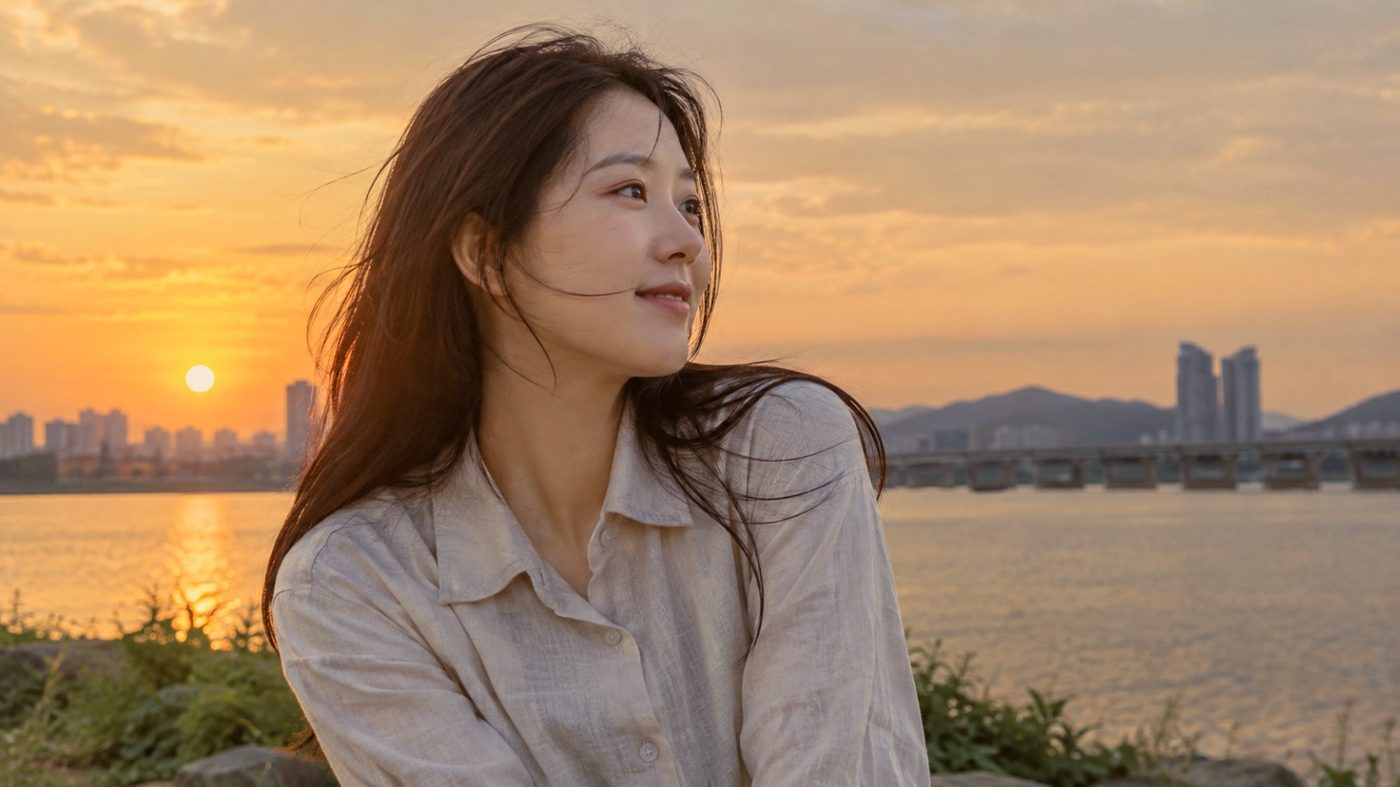
Klicken Sie auf ein Preset. So sieht dasselbe Foto mit dem jeweiligen Preset aus.
Fotoverwaltung
Fotos schnell nach Datum, Ort und Kamera finden
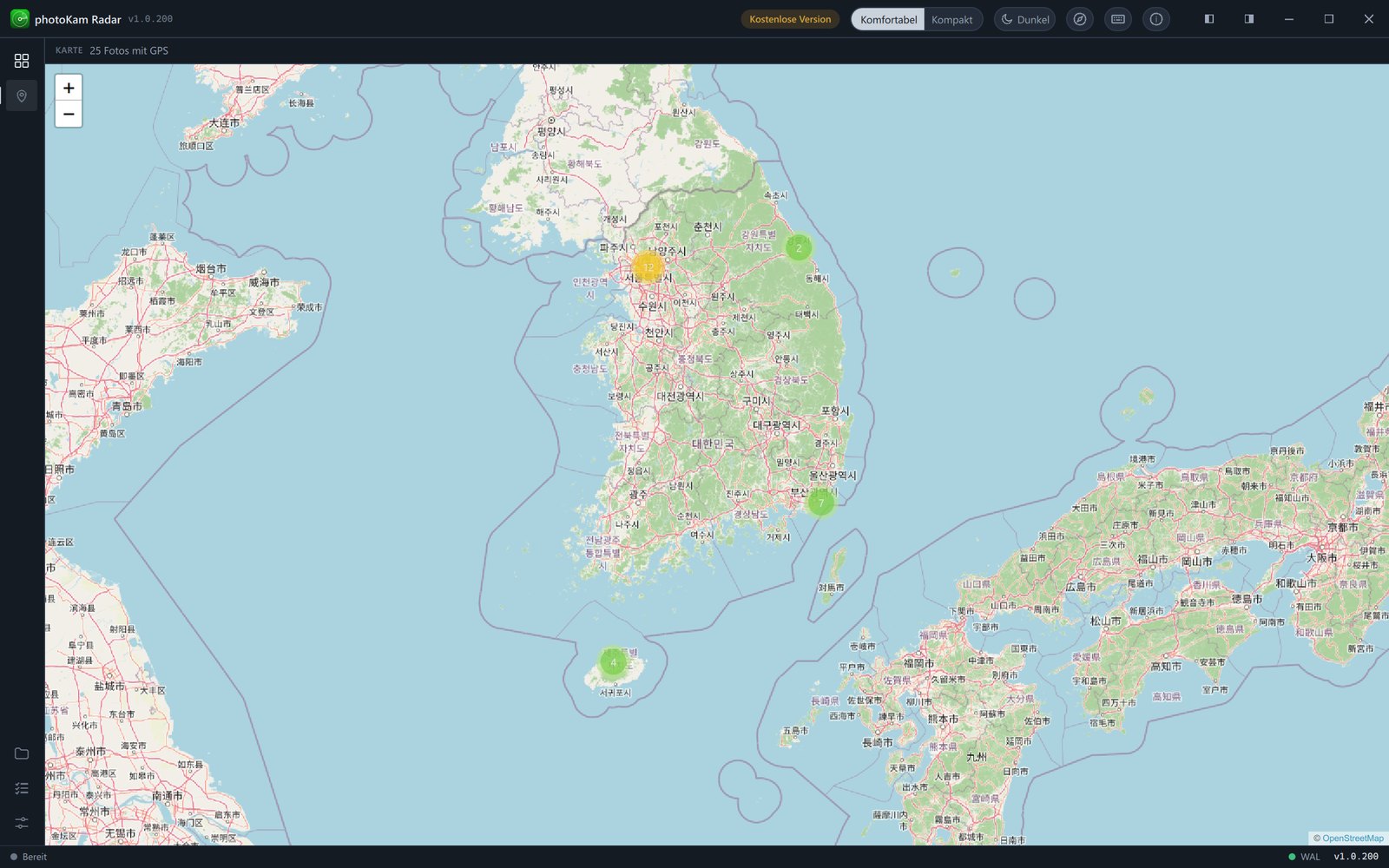
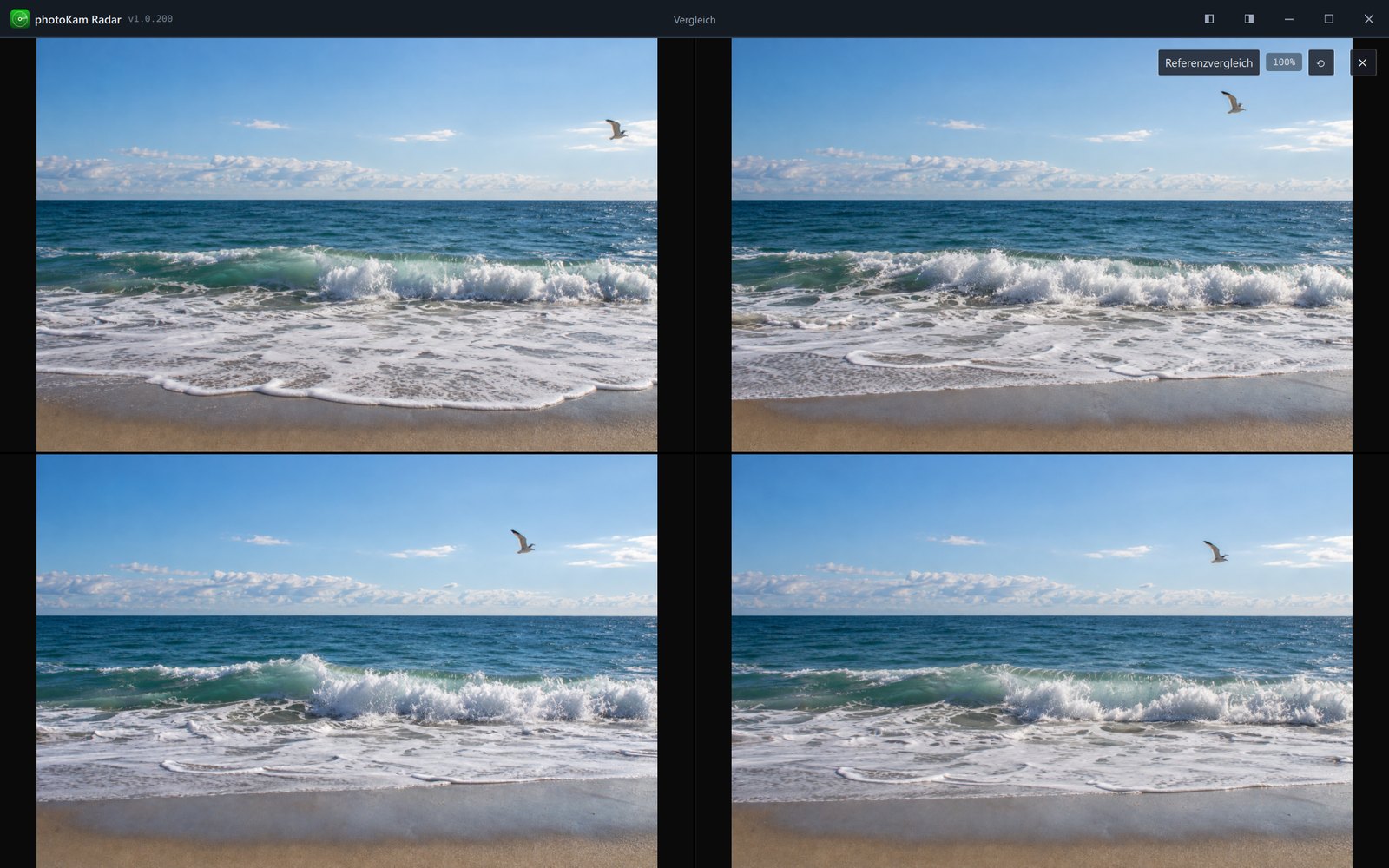
Legen Sie Ihre Laufwerke fest – auch neue Fotos werden automatisch indexiert. Wählen Sie Fotos mit Sternen und Markierungen aus, sehen Sie Aufnahmeorte auf der Karte und zeigen Sie RAW und JPG als ein Foto gruppiert an.
11 Funktionen Handbuch: Fotos ansehen und auswählen →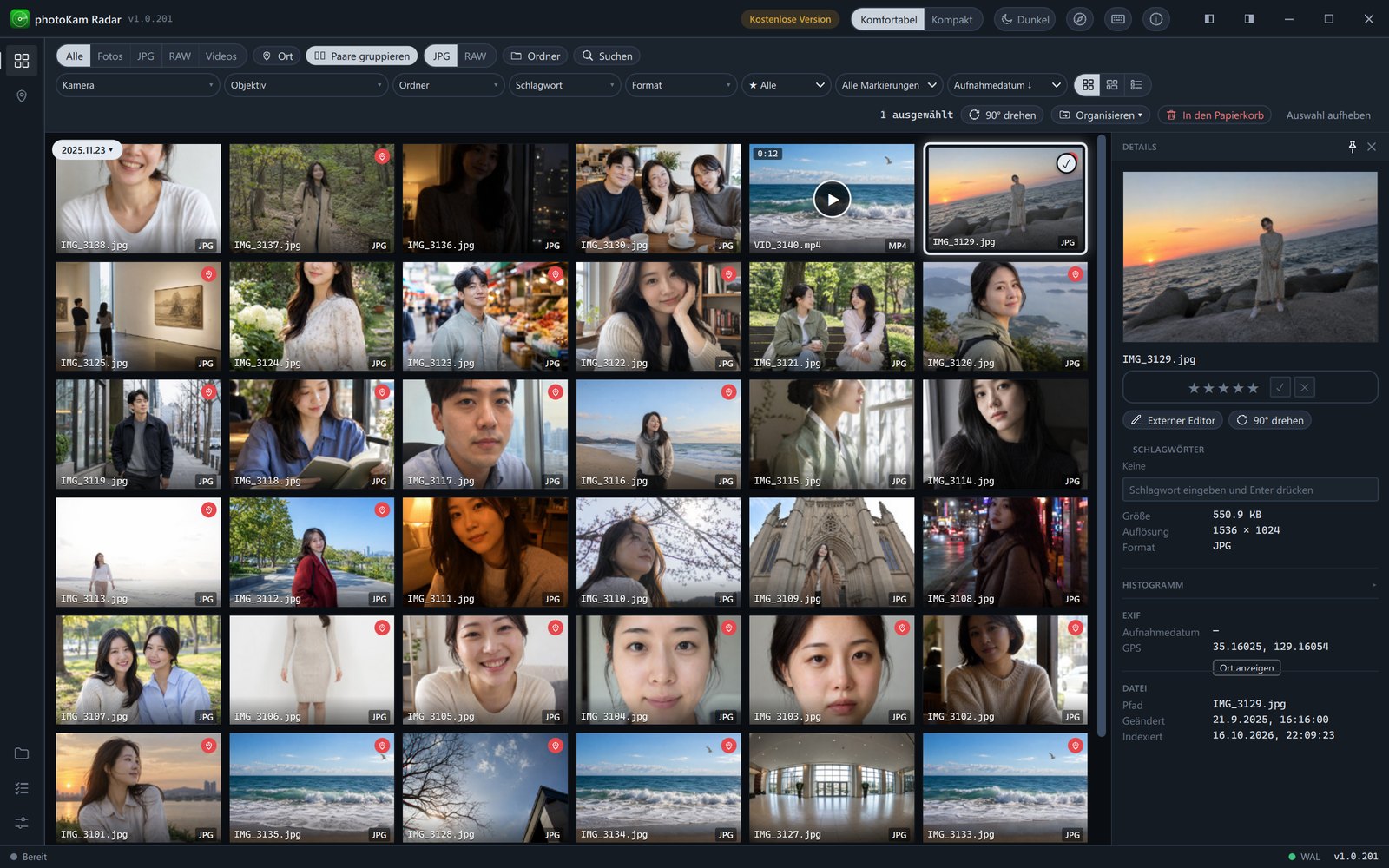
- Ganze Laufwerke · nur ausgewählte Ordner indexieren
- Neue Fotos automatisch übernehmen
- Raster · Kacheln · Liste
- 1–5 Sterne
- Markierung Ausgewählt · Abgelehnt
- Nebeneinander vergleichen · Referenzvergleich
- Zu Datum springen (Jahr · Monat · Tag)
- Fotos auf der Karte ansehen
- Filtern nach Kamera · Objektiv · Ordner · Schlagwort · Format
- Filtern nach Bewertung · Markierung · Ort · Aufnahmezeitraum
- RAW + JPG als ein Foto gruppieren
Großansicht
Fokus und Überbelichtung auf einen Blick prüfen
Ein Doppelklick öffnet die Großansicht, in der Sie bis auf 1600 % der Originalpixel vergrößern. Die Anzeige des Fokuspunkts und ausgefressener Bereiche hilft Ihnen bei der Auswahl. Ausgewählte Fotos sehen Sie als Diashow mit Musik.
7 Funktionen Handbuch: Großansicht →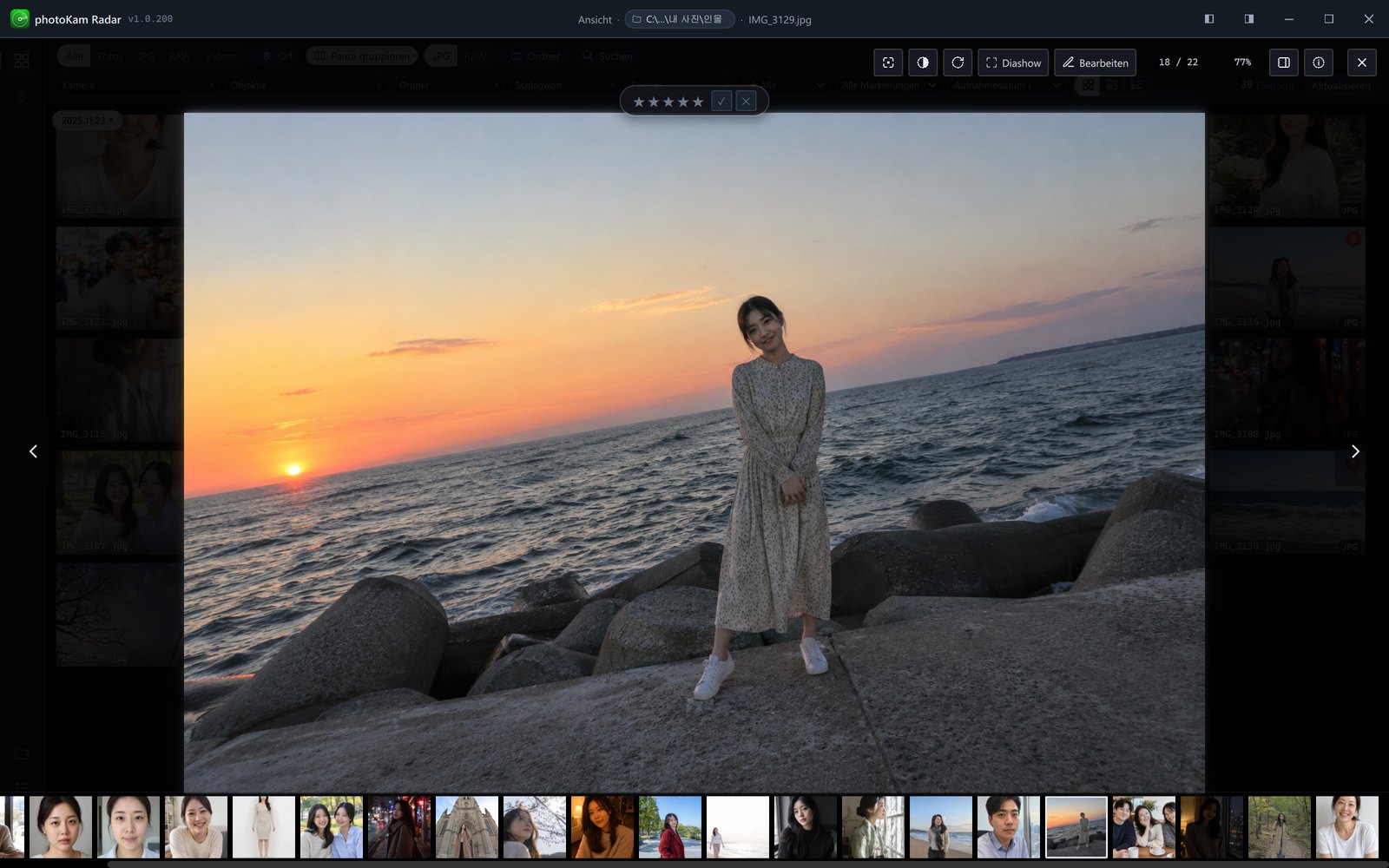

- Zoom bis 1600 % der Originalpixel
- Fokuspunkt anzeigen
- Lichterwarnung (ausgefressene Bereiche)
- Zwischen Alle · RAW · JPG umschalten
- Diashow · Übergangseffekte
- Hintergrundmusik für Diashows
- 360°-Ansicht — exportierte 2:1-Fotos und MP4 (Windows)
Videos
Vom 8K-Video bis zu Schnitt · Musik
Spielen Sie mit spiegellosen Kameras aufgenommene 8K-HEVC- und 10-Bit-4:2:2-Videos ab. In der Windows-Version kürzen Sie Anfang und Ende, wenden Farbe · LUT · Hintergrundmusik an und exportieren das Ergebnis als neue MP4-Datei. Das Originalvideo bleibt unverändert.
11 Funktionen Handbuch: Videobearbeitung →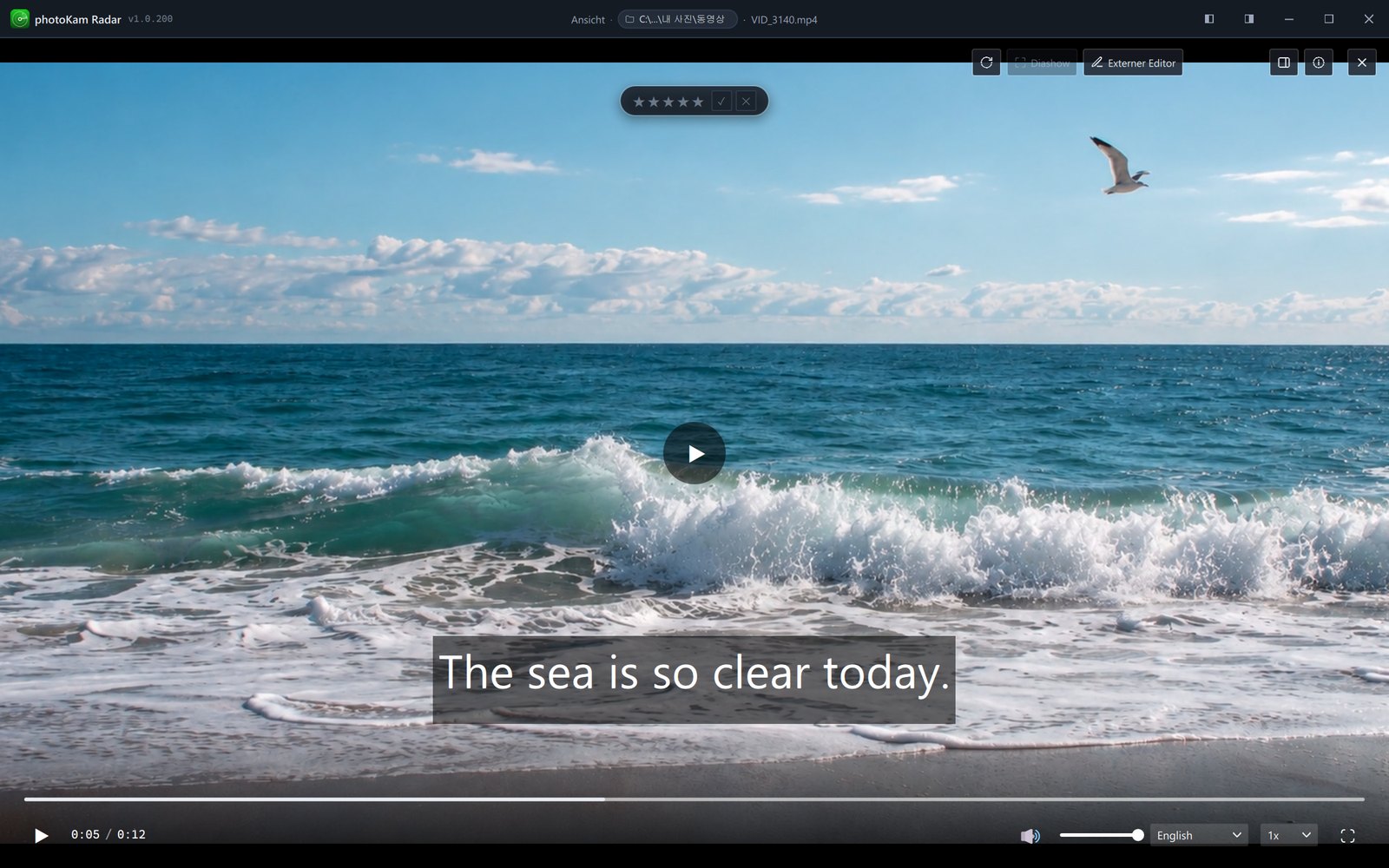
- 8K-HEVC-Wiedergabe
- 10-Bit-4:2:2-HEVC-Wiedergabe
- Zeitleiste zum Kürzen von Anfang und Ende
- Farbe · LUT anwenden
- Log → Rec.709 umwandeln
- Hintergrundmusik · 8 integrierte Titel
- Ein- · Ausblenden
- 13 Film-Looks
- Seitenverhältnis · Neigung · Perspektive
- Szenen aufnehmen
- MP4-Export
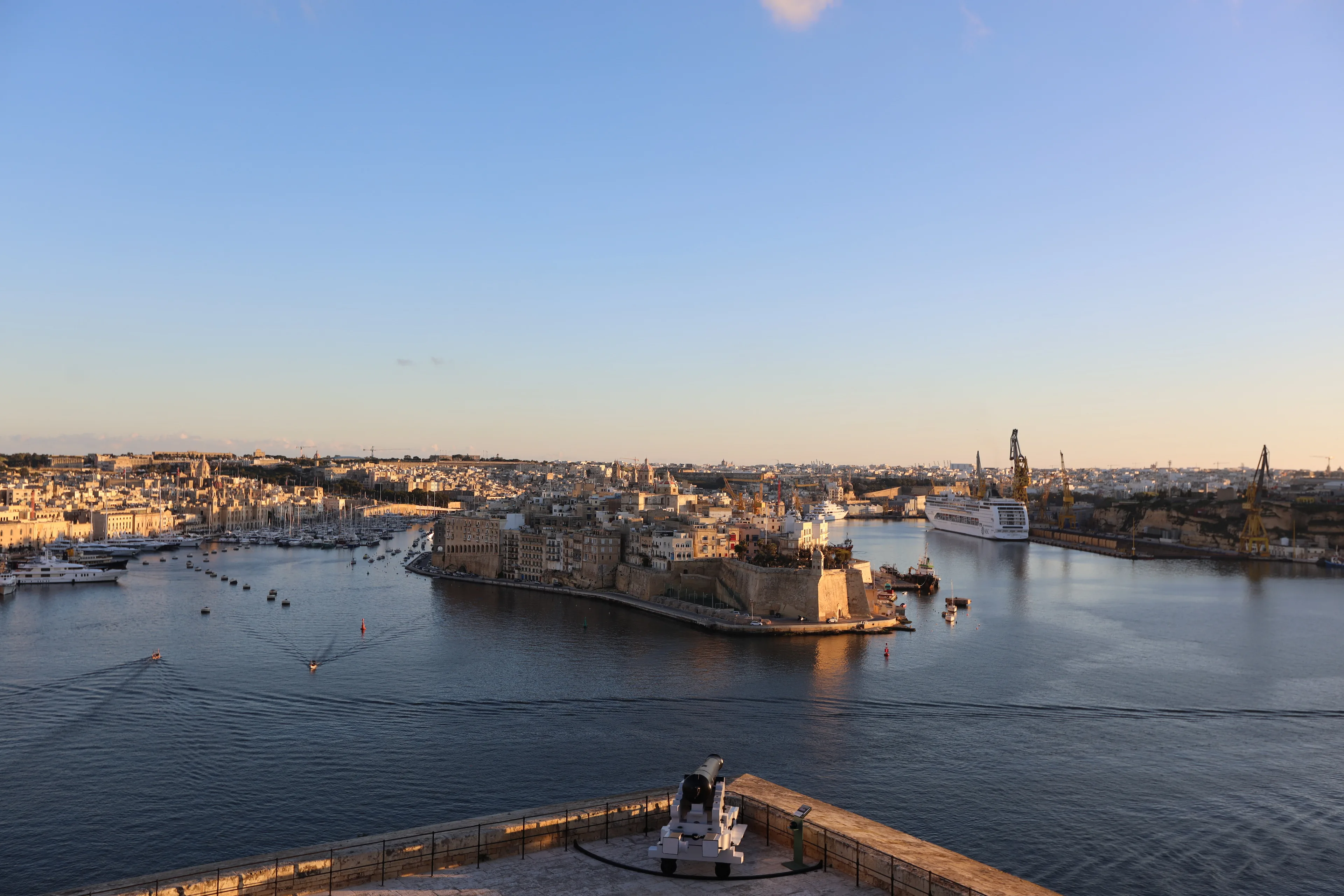
Die Vollversion ohne Wasserzeichen – auf einem PC, ohne zeitliche Begrenzung
Sie nutzen alle Funktionen der kostenlosen Version und exportieren Fotos und Diashows ohne Wasserzeichen.
Fotobearbeitung
Von der automatischen Korrektur bis zur Feinarbeit
Mit „Automatisch“ oben korrigieren Sie Helligkeit, Farbe und schattige Gesichter. Danach passen Sie Licht, Schwarz, Kurve, Details, Objektiv, Farbe und Zuschnitt an, speichern Bearbeitungsversionen oder fügen Ihre Korrekturen in andere Fotos ein.
22 Funktionen Handbuch: Bearbeitungsansicht →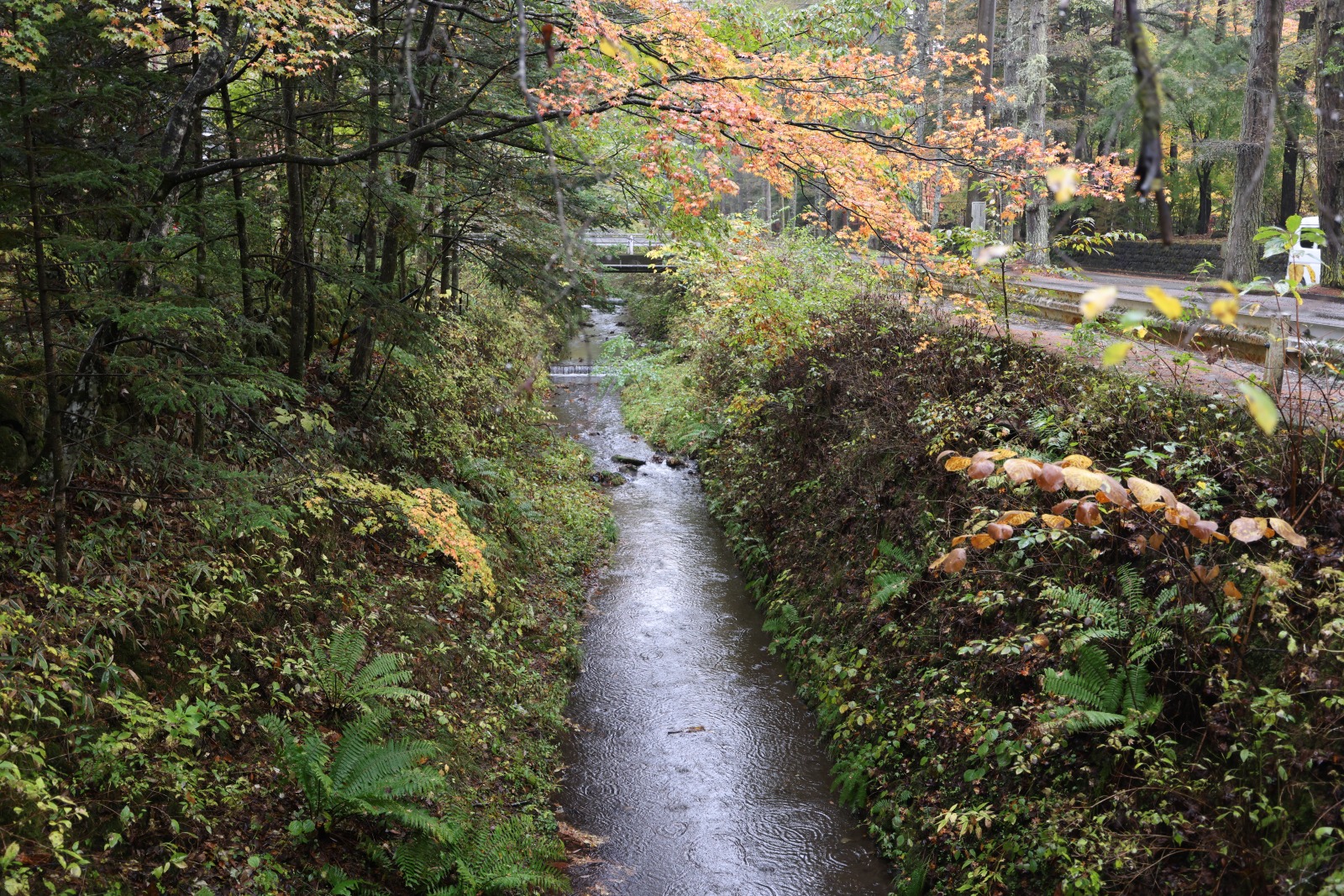
 VorherNachher
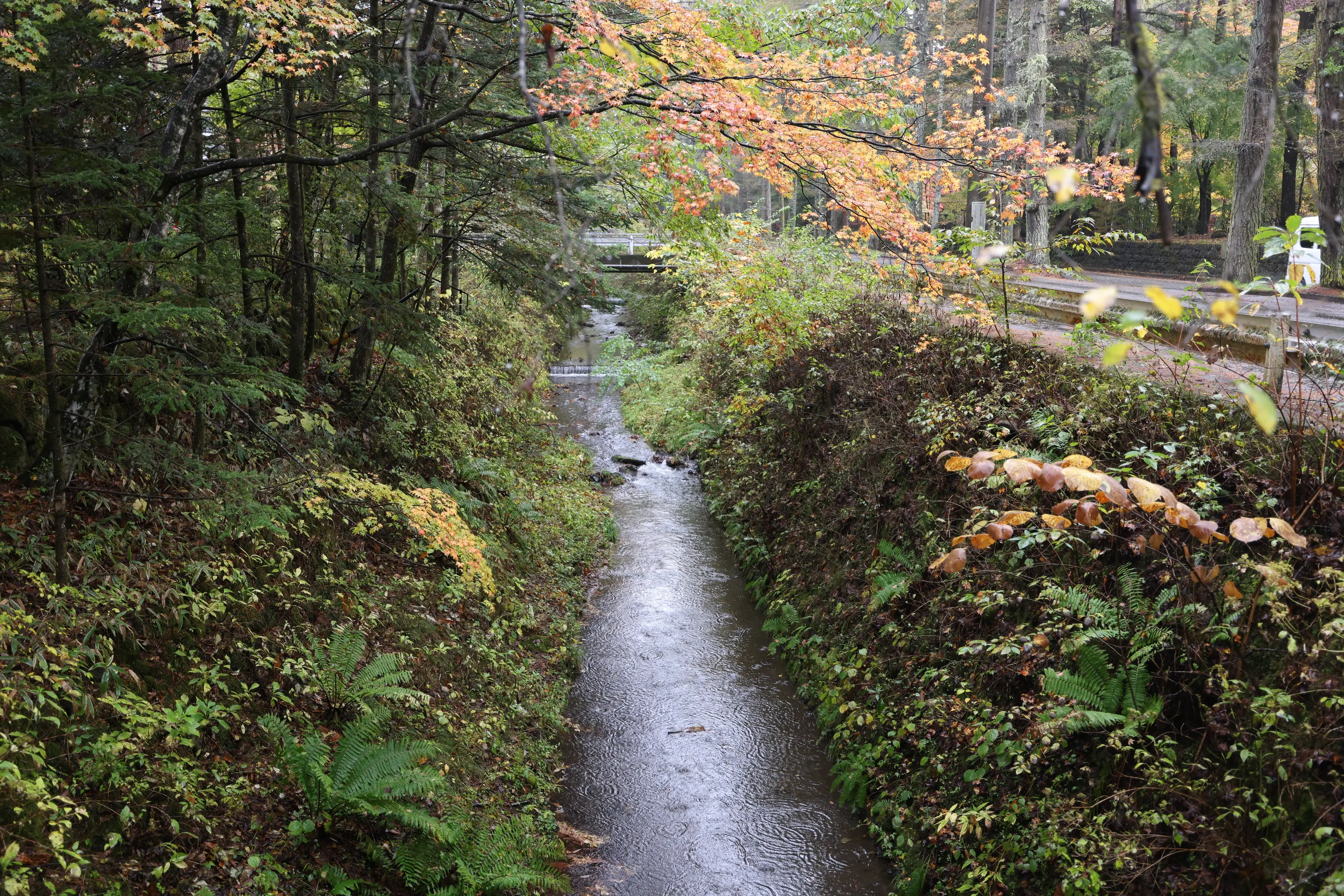
Automatische Tonwerte — gleicht Helligkeit und Kontrast im Herbstwald aus und bewahrt tiefe Schatten und natürliche Blattfarben.
Ziehen Sie die Mittellinie nach links und rechts, um vorher und nachher zu vergleichen.

- Automatische Korrektur (Helligkeit · Kontrast · Dynamik)
- Schattige Gesichter aufhellen
- 6 RAW-Profile
- JPG-Stil
- Kamerakalibrierung
- Belichtung · Kontrast
- Lichter · Tiefen
- Schwarztiefe · Schwarz entfärben
- Special Black
- Gradationskurve (RGB · Rot · Grün · Blau)
- KI-Entrauschen
- Struktur · Klarheit · Dunst entfernen
- Objektivverzeichnung korrigieren
- Auto-Farbe · Auto-Tonwert
- Farbmischer (8 Farben × Farbton · Sättigung · Luminanz)
- Color Grading
- Farbakzente (nur gewählte Farben)
- Look (LUT .cube)
- Zuschnitt · Seitenverhältnis
- Automatisch ausrichten · Automatisch senkrecht
- Vertikale · horizontale Perspektive
- Bearbeitung kopieren · in mehrere Fotos einfügen
Masken
Nur den Himmel abdunkeln, nur das Gesicht aufhellen
Legen Sie Bereiche mit Pinsel, Linear-, Radial- und Rechteckwerkzeug fest und wählen Sie ähnliche Farben mit dem Zauberstab aus. Personen, Hintergrund, Haare, Kleidung, Himmel und Haut werden automatisch erkannt, und für jede Maske passen Sie Helligkeit und Farbe getrennt an.
6 Funktionen Handbuch: Masken →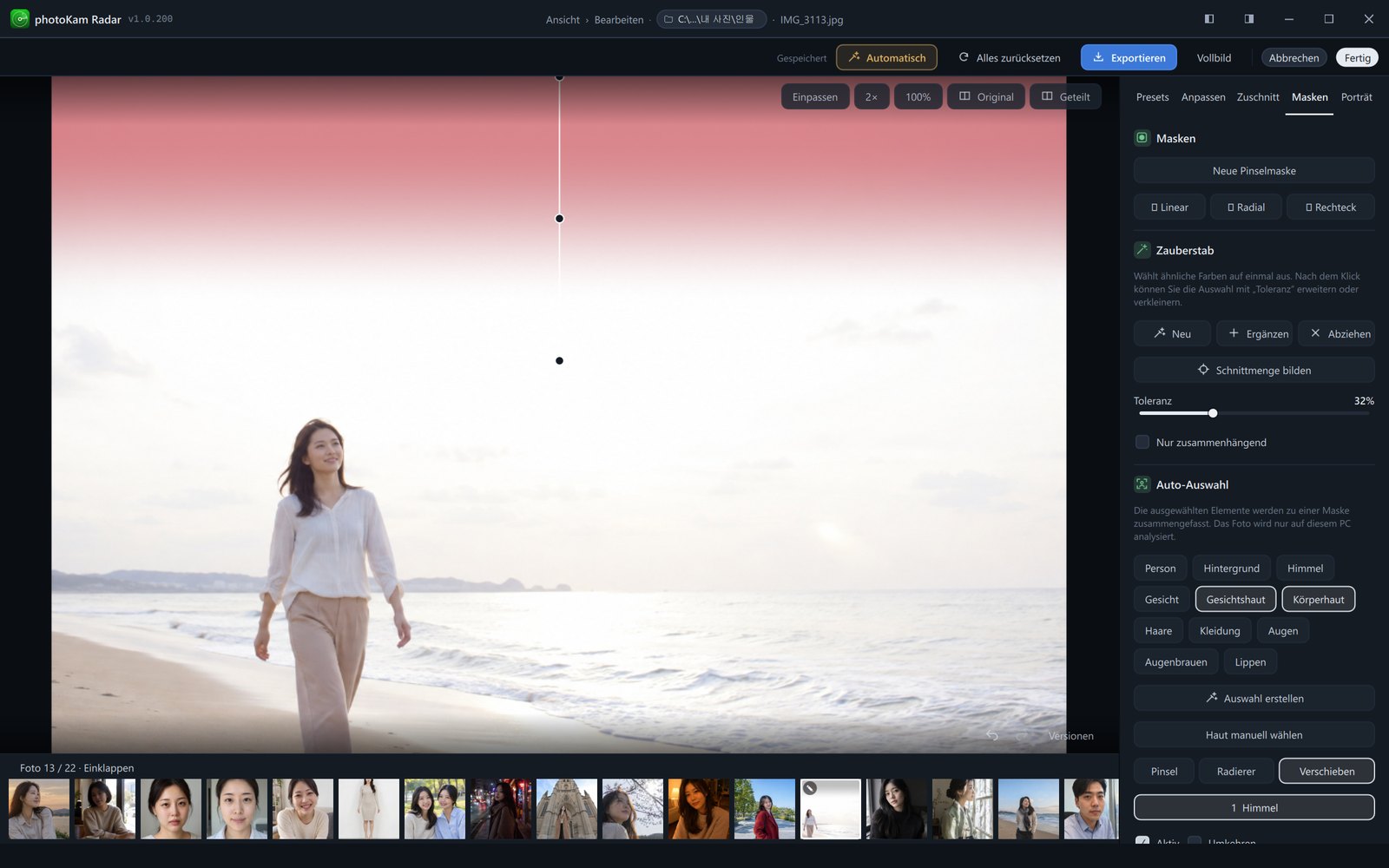
- Pinsel · Radierer
- Zauberstab (Ergänzen · Abziehen · Schnittmenge)
- Auto-Auswahl (Person · Hintergrund · Himmel · Haut)
- Auto-Auswahl Haare · Kleidung
- Erkennungspaket
- Eigene Korrekturen für jede Maske
Porträtretusche
Jede Person im Foto einzeln retuschieren
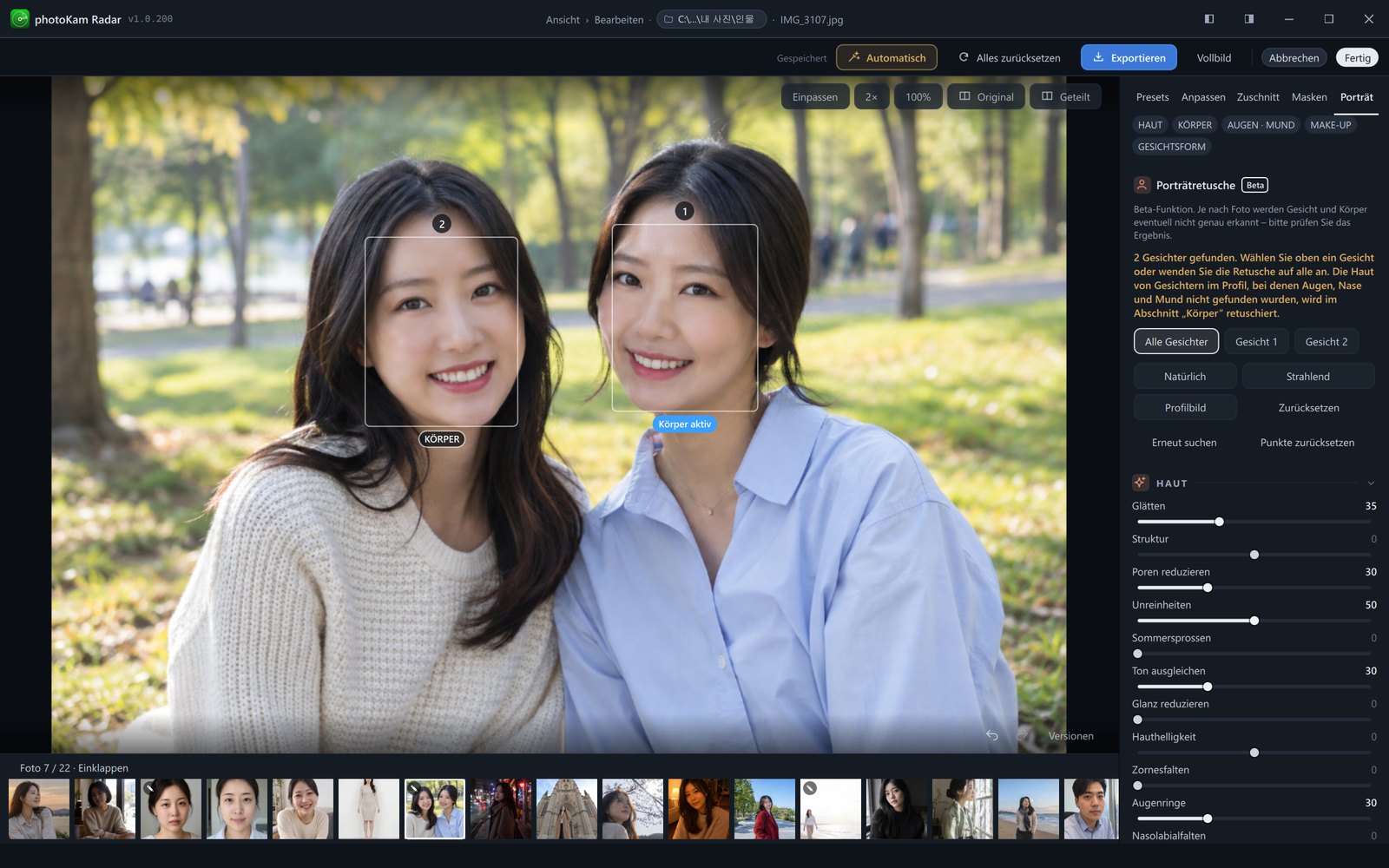
Im Tab „Porträt“ werden Gesichter und Körper erkannt, und Sie retuschieren jede Person einzeln. Starten Sie schnell mit „Natürlich“, „Strahlend“ oder „Profilbild“ und verfeinern Sie dann Haut, Haare, Make-up und Gesichtsform mit den Reglern. Die gesamte Verarbeitung erfolgt auf Ihrem PC.
66 Retuscheoptionen Handbuch: Porträtretusche →Die Porträtretusche ist eine Beta-Funktion. Die Erkennungsgenauigkeit kann je nach Foto variieren.

 VorherNachher
Make-up — trägt Lippen, Rouge, Lidschatten, Eyeliner und Brauen passend zur Gesichtskontur auf.
Schnellretusche 3
- Natürlich
- Strahlend
- Profilbild
Person auswählen 1
- Alle Gesichter · einzelne Person
Haut 11
- Glätten
- Struktur
- Poren reduzieren
- Unreinheiten
- Sommersprossen
- Ton ausgleichen
- Glanz reduzieren
- Hauthelligkeit
- Zornesfalten
- Nasolabialfalten
- Halsfalten
Haare 5
- Graue Haare reduzieren
- Graue Haare abdecken
- Reichweite graue Haare
- Fülllinie anpassen
- Haaransatz auffüllen
Augen 10
- Augenweiß klären
- Iris schärfen
- Augenringe
- Brauen betonen
- Augengröße
- Breiter
- Höher
- Augenbreite
- Augenwinkel
- Augenabstand
Mund 3
- Zähne aufhellen
- Lippenfarbe
- Mundgröße
Make-up 12
- 9 Make-up-Looks
- Look-Stärke
- Lippen
- 4 Lippen-Finishes
- Rouge
- Lidschatten
- Eyeliner
- Brauen
- Kontur
- Highlighter
- Eigene Farbe
- Make-up ausblenden
Gesichtskontur 6
- Stirnhöhe
- Nase schmaler
- Gesicht schmaler
- Wangenknochen
- Wangenfülle
- Kinnlänge
Körper 15
- Körperhelligkeit
- Körperhaut glätten
- Kleidungsfalten
- Trapez senken
- Brust
- Brust anheben
- Körperbreite
- Taille
- Armumfang
- Beinumfang
- Schulterbreite
- Hüfte · Po
- Beinlänge
- Halslänge
- Kopfgröße
Exportieren Sie auch Porträts ohne Wasserzeichen
Die Vollversion kostet 39 US-Dollar. Kaufen Sie sie auf unserer Preisseite und registrieren Sie sie in der App mit dem Bestellcode aus unserer E-Mail.
Presets
55 integrierte Presets – mit einem Klick angewendet
Wählen Sie aus 15 Japan-Looks bis hin zu europäischem Flair, Hochzeit, Schnappschuss, Nacht, Stadt, Essen, Alltag, Kino, Film und Schwarzweiß. Die Vorschaubilder zeigen das aktuelle Foto mit dem jeweiligen Preset, und in der Großansicht stellen Sie die Stärke von 0 bis 150 % ein. Sie können auch ein Referenzfoto wählen und dessen Farblook übernehmen.
59 Presets · Funktionen Handbuch: Presets →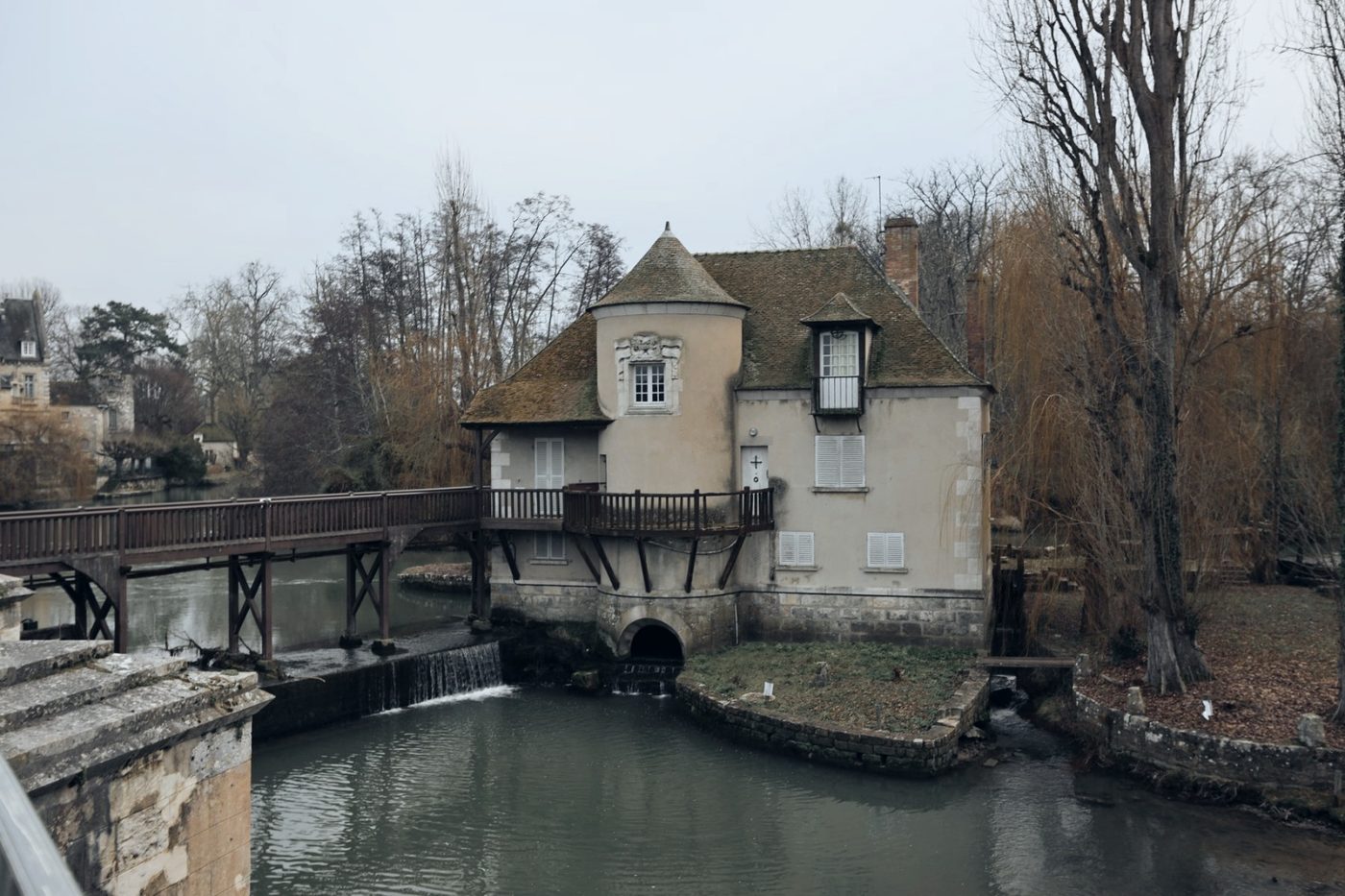
Ein echtes Foto eines Dorfs am Fluss (ohne Personen), bearbeitet mit den Presets der App.

Basis
- Neutral
- Lebendig
- Warm
- Kühl
- Sanft
Japan-Look
- Japan-Frische
- Filmgrün
- Türkis-Sommer
- Klarer Nachmittag
- Grüner Schatten
- Cyan-Lichter
- Stadt-Türkis
- Stadt-Türkis tief
- Stadt-Türkis Klassik
- Stadt-Türkis Low-Key
- Stadt-Türkis Noir
- Stadt-Türkis Kino
- Waldspaziergang
- Küstenstädtchen
- Bewölkt analog
Europäisches Flair
- Pariser Flair
- Paris Weiß
Hochzeit · Schnappschuss
- Hochzeitsweiß
- Romantisches Rosa
- Café-Stimmung
- Frühlingsschnappschuss
Kino
- Kinolook
- Kino warm
- Kino kühl
- Kino matt
- Teal & Orange
Film · Vintage
- Analogfilm
- Vintage
- Warmer Film
- Sofortbildfilm
- 90er-Farben
Porträt · Landschaft
- Goldene Stunde
- Blaue Stunde
- Porträt
- Landschaft
- Klare Haut
- Herbstlaub
- Blauer Himmel
- Winterschnee
Nacht · Stadt
- Neonnacht
- Stadtnacht
- Gassenfilm
Essen · Alltag
- Leckeres Essen
- Klarer Alltag
Schwarzweiß
- Schwarzweiß
- Noir
- Sepia
- Kühles S/W
- Kontrastreiches S/W
- Weiches S/W
Werkzeuge
- Presets groß anzeigen
- Stärke 0–150 %
- Farblook eines Referenzfotos übernehmen
- Eigene Presets speichern · exportieren · importieren
Export
Das Original bleibt, das Ergebnis wird eine neue Datei
Ihre Bearbeitung wird als neue Datei gespeichert, das Original bleibt unverändert. Sie wählen Format, Farbraum, Größe und die mitzuspeichernden Metadaten. Ort und Kamera-Seriennummer werden standardmäßig weggelassen. Sie können Fotos auch mit einem Rahmen mit Kameradaten oder als Magazin-Cover gestaltet exportieren.
9 Funktionen Handbuch: Export →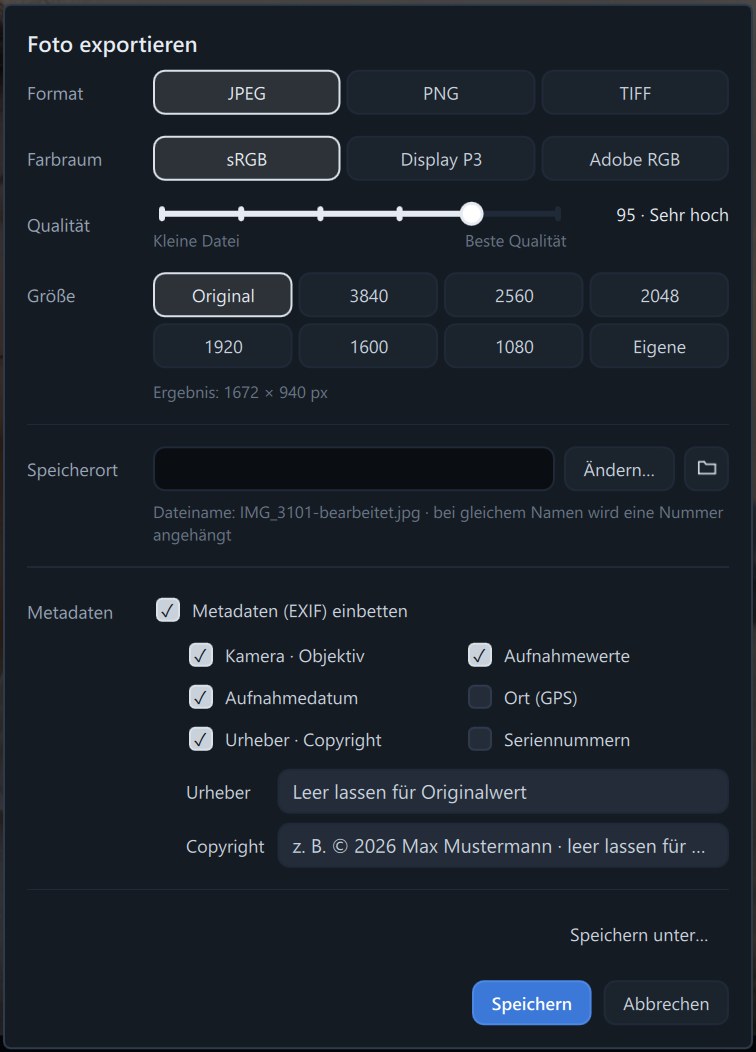
- JPEG · PNG · TIFF
- sRGB · Display P3 · Adobe RGB
- Metadaten einzeln auswählen
- Ort · Seriennummer standardmäßig weggelassen
- Urheber · Copyright einbetten
- Rahmen mit Kameradaten
- 10 Magazin-Cover
- Eigenes Logo · Text-Wasserzeichen
- Im Showcase teilen
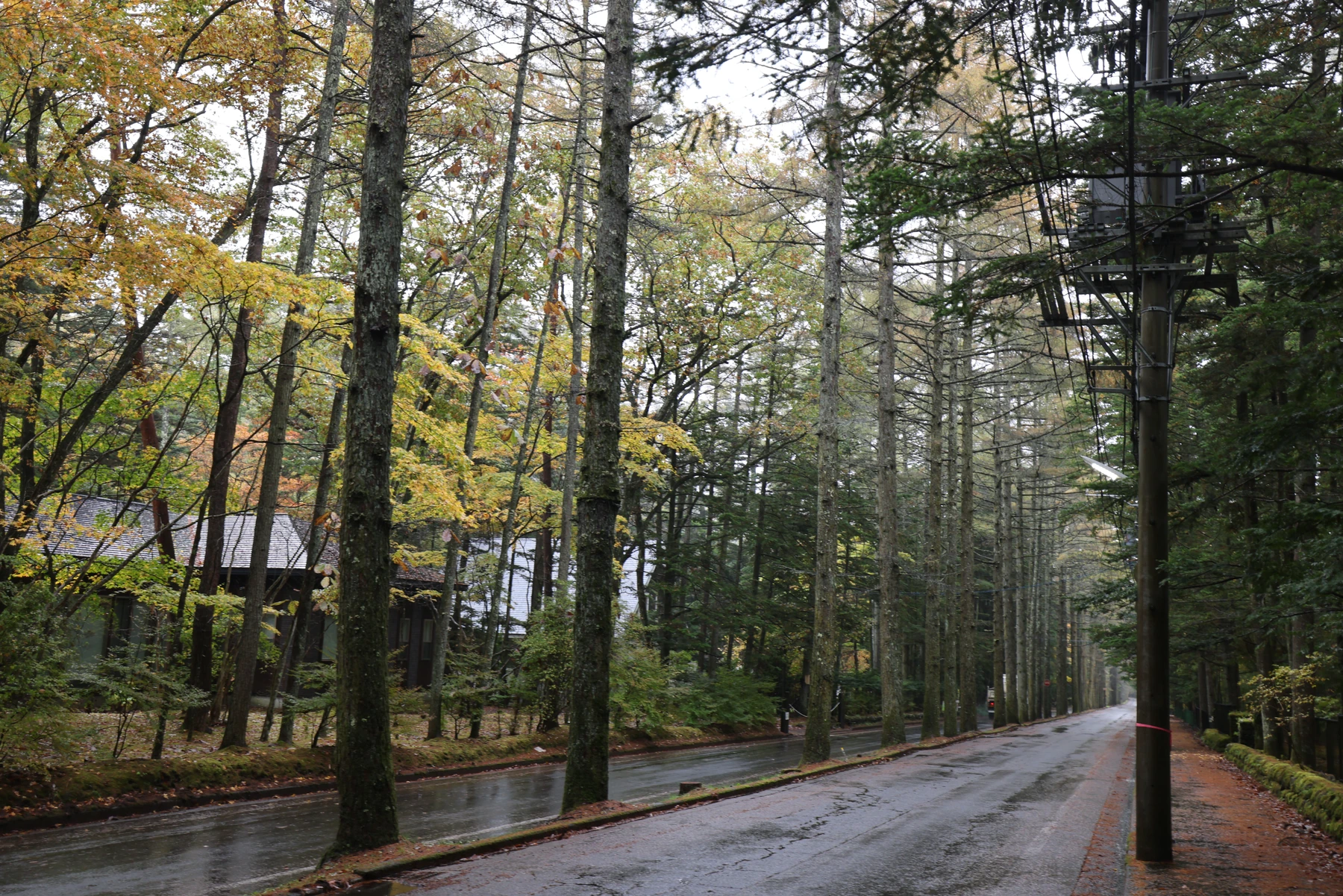
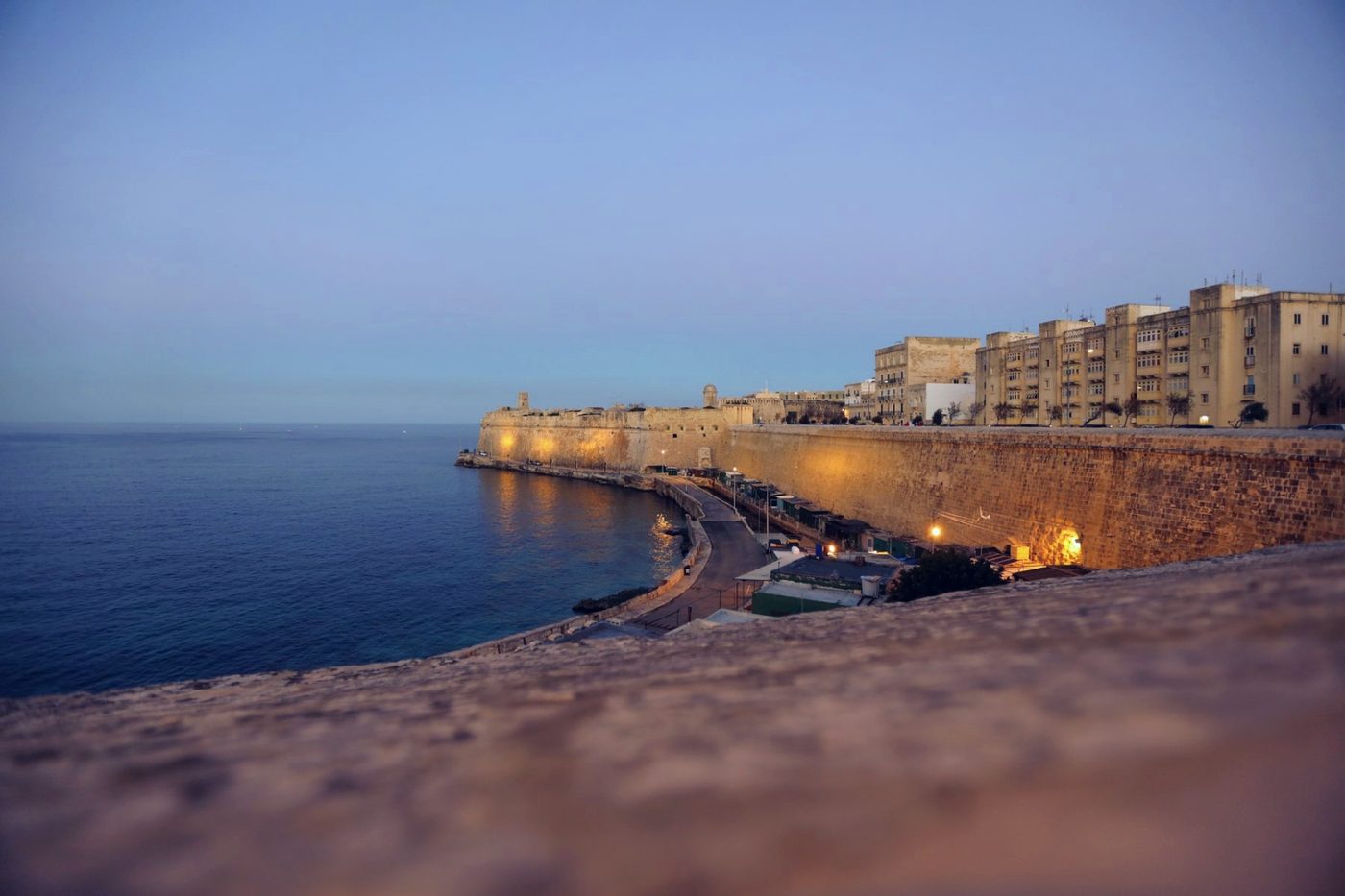
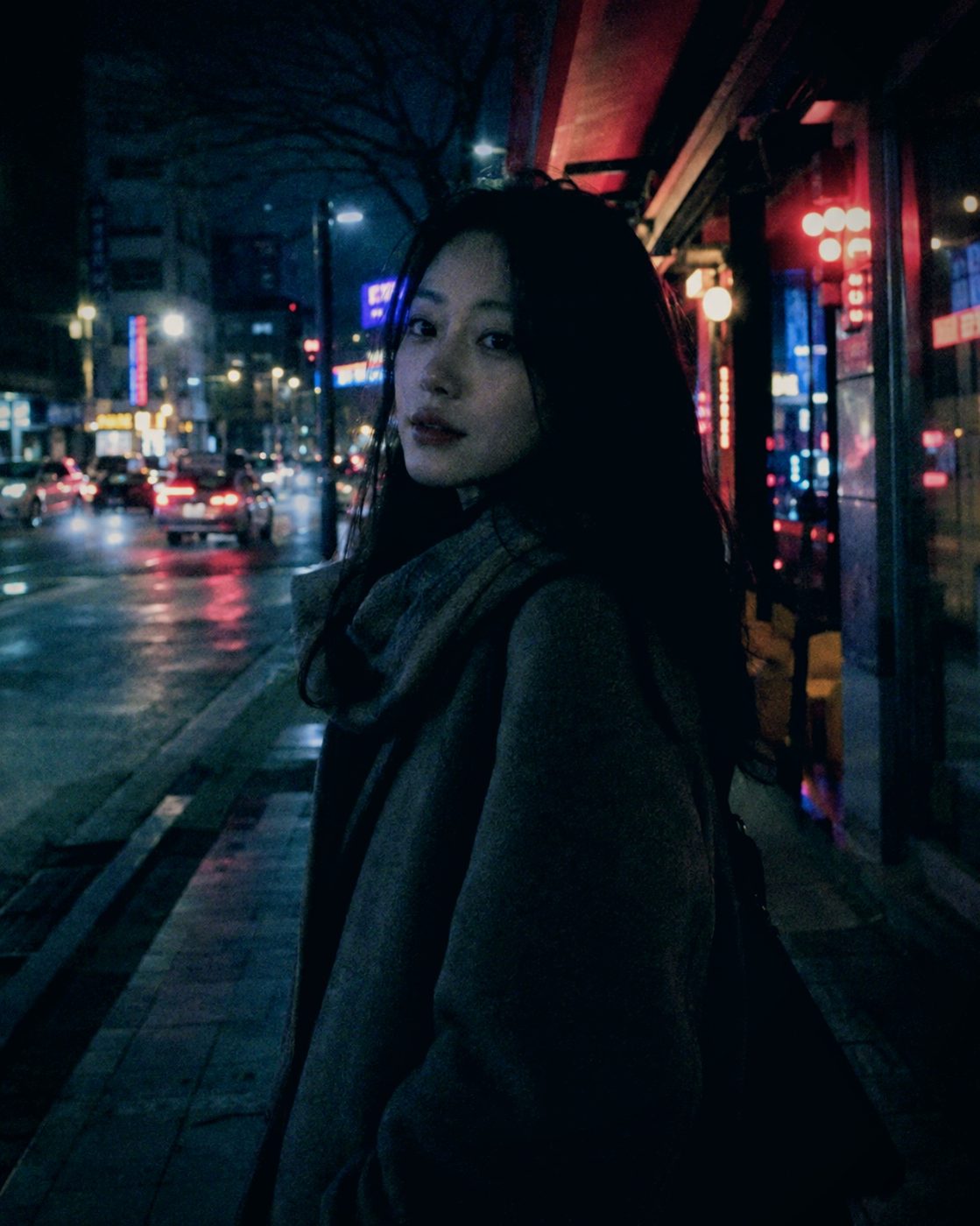
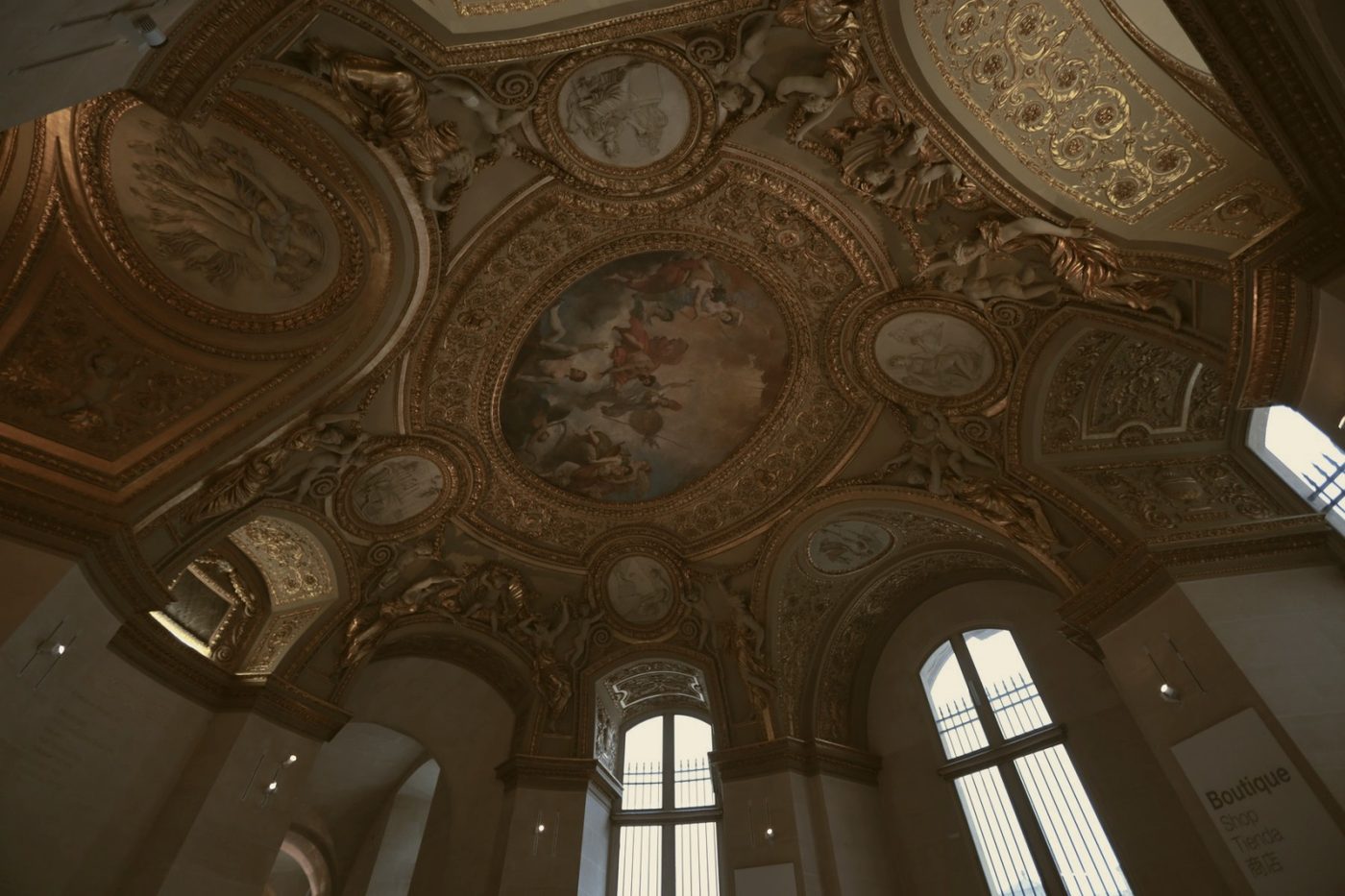
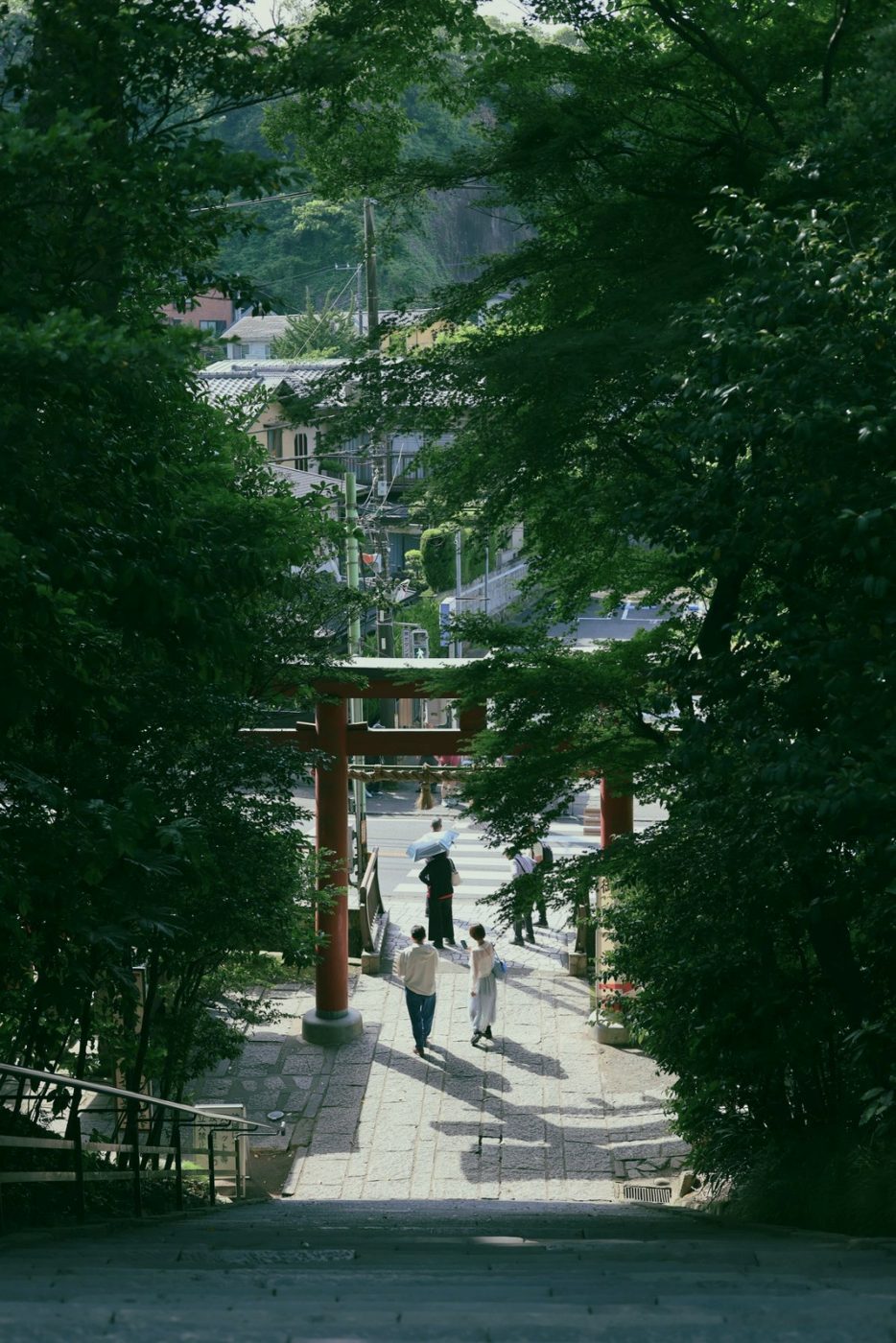
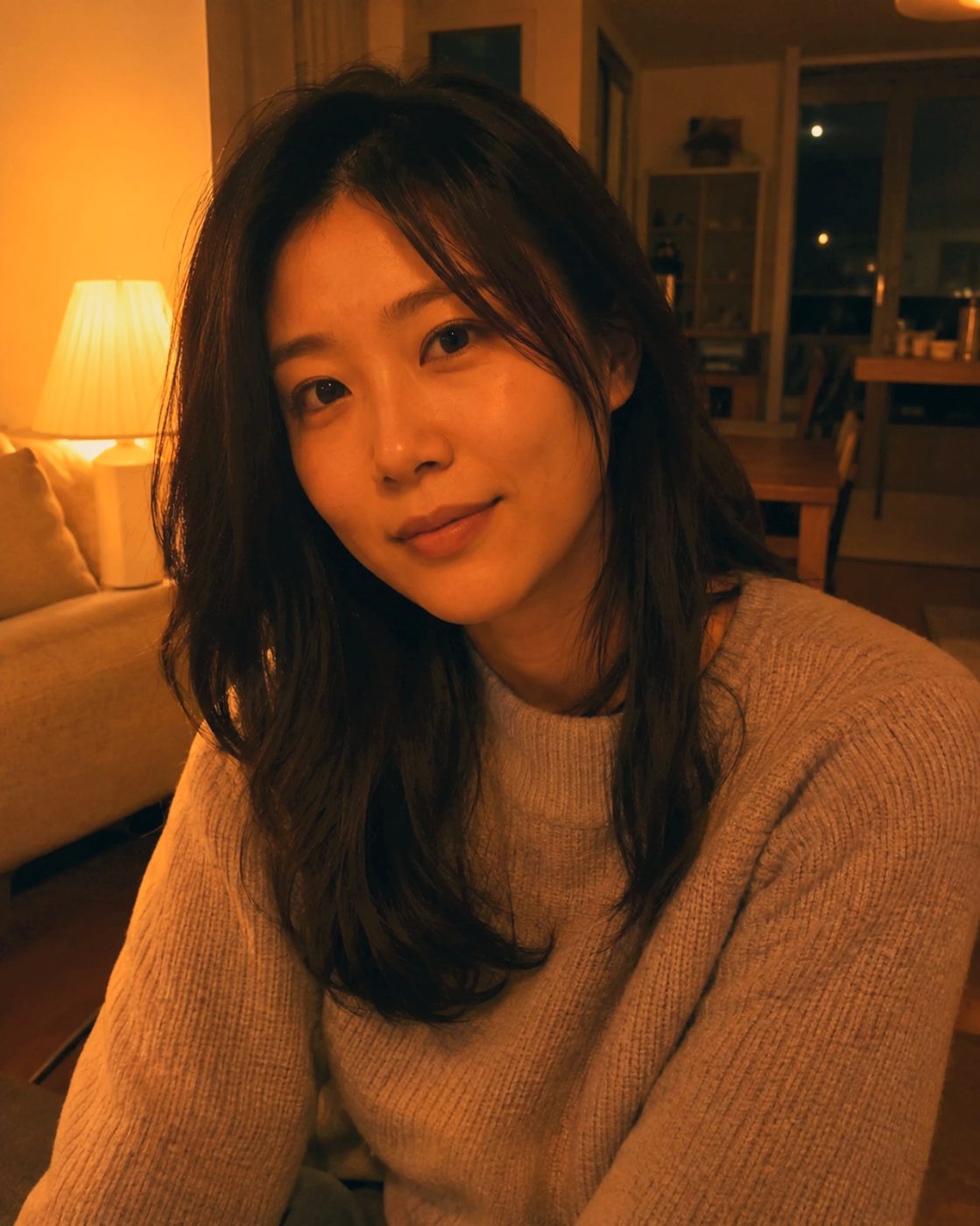
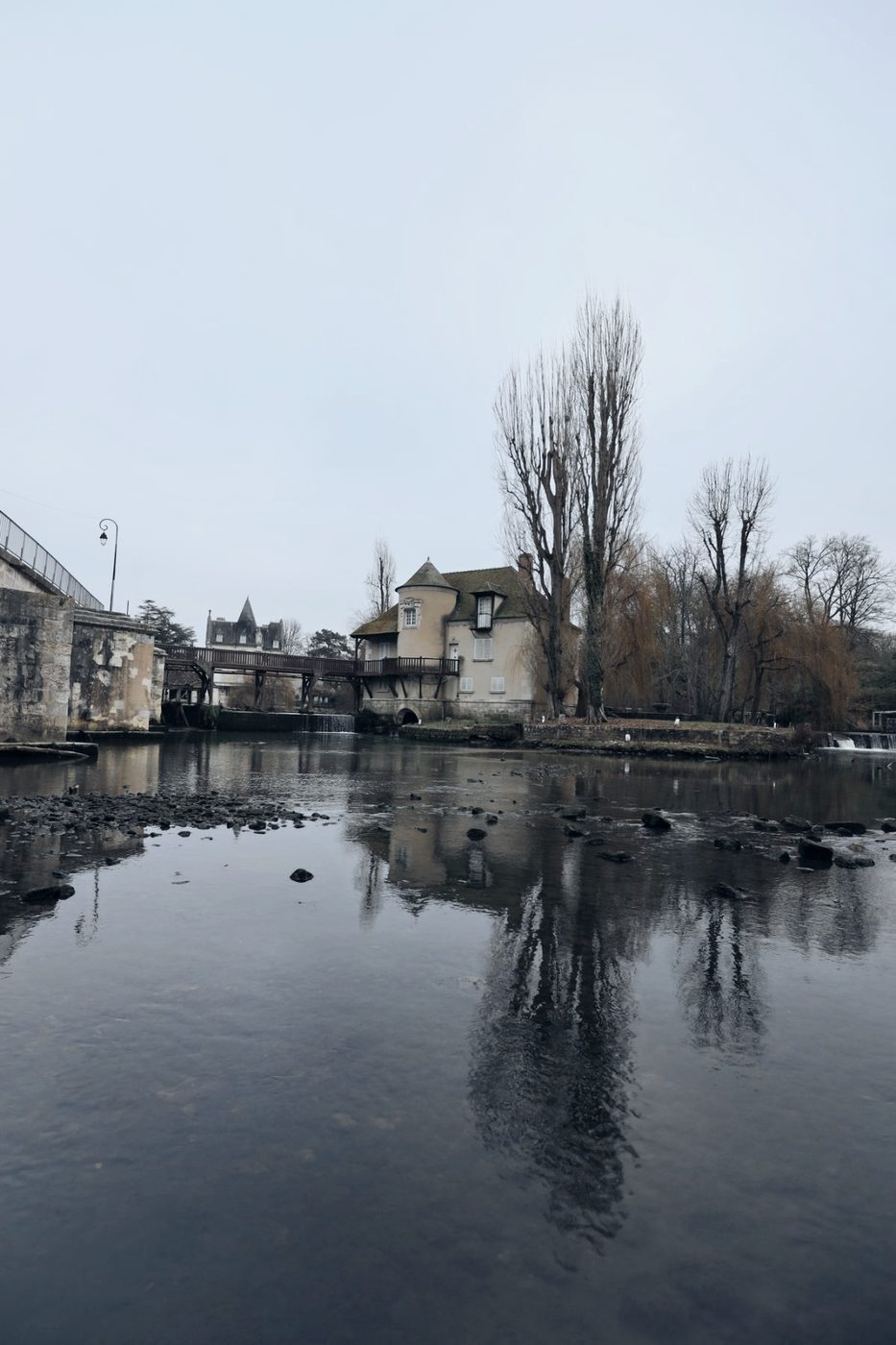
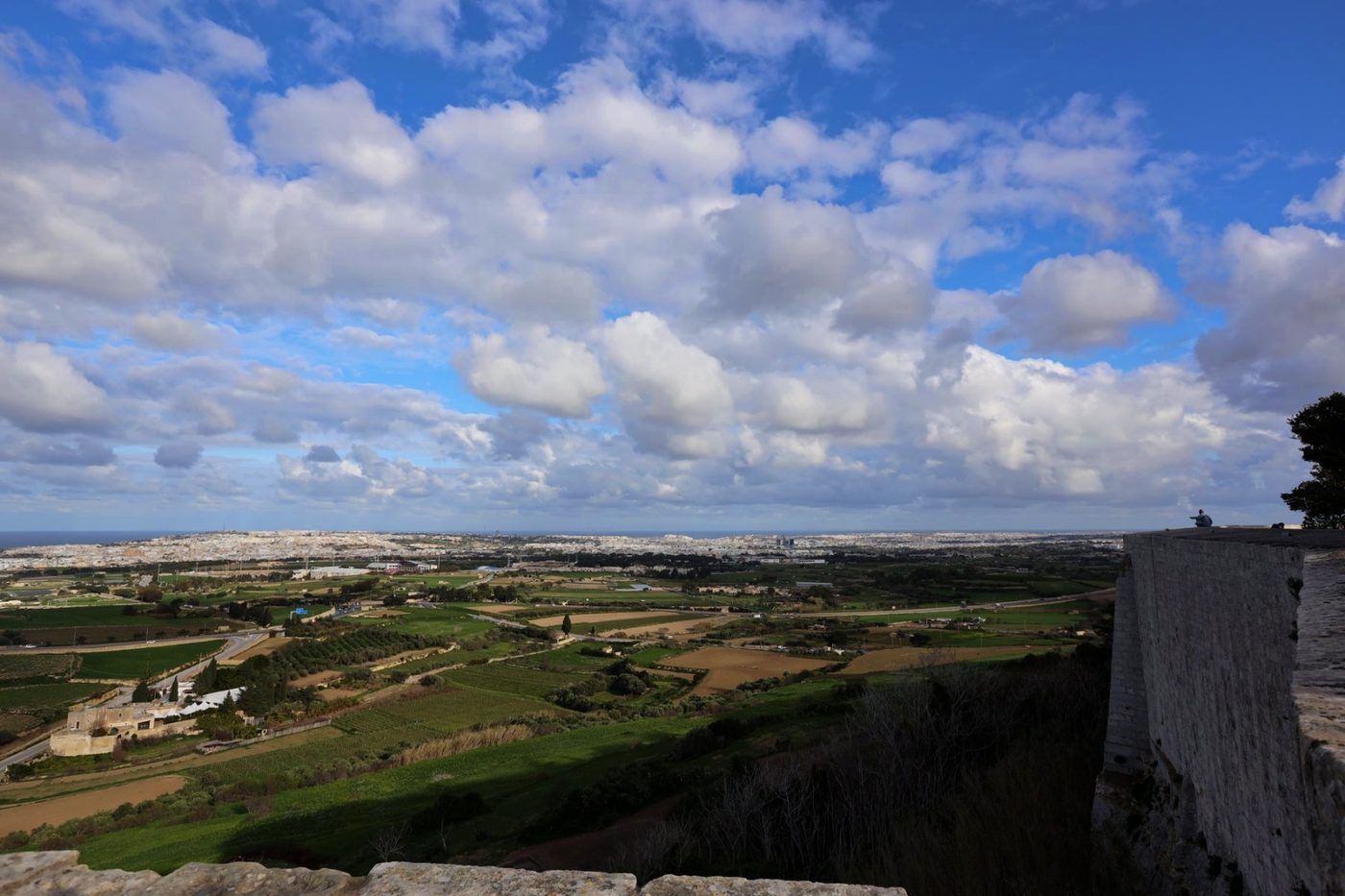
photoKam Radar Fotogalerie
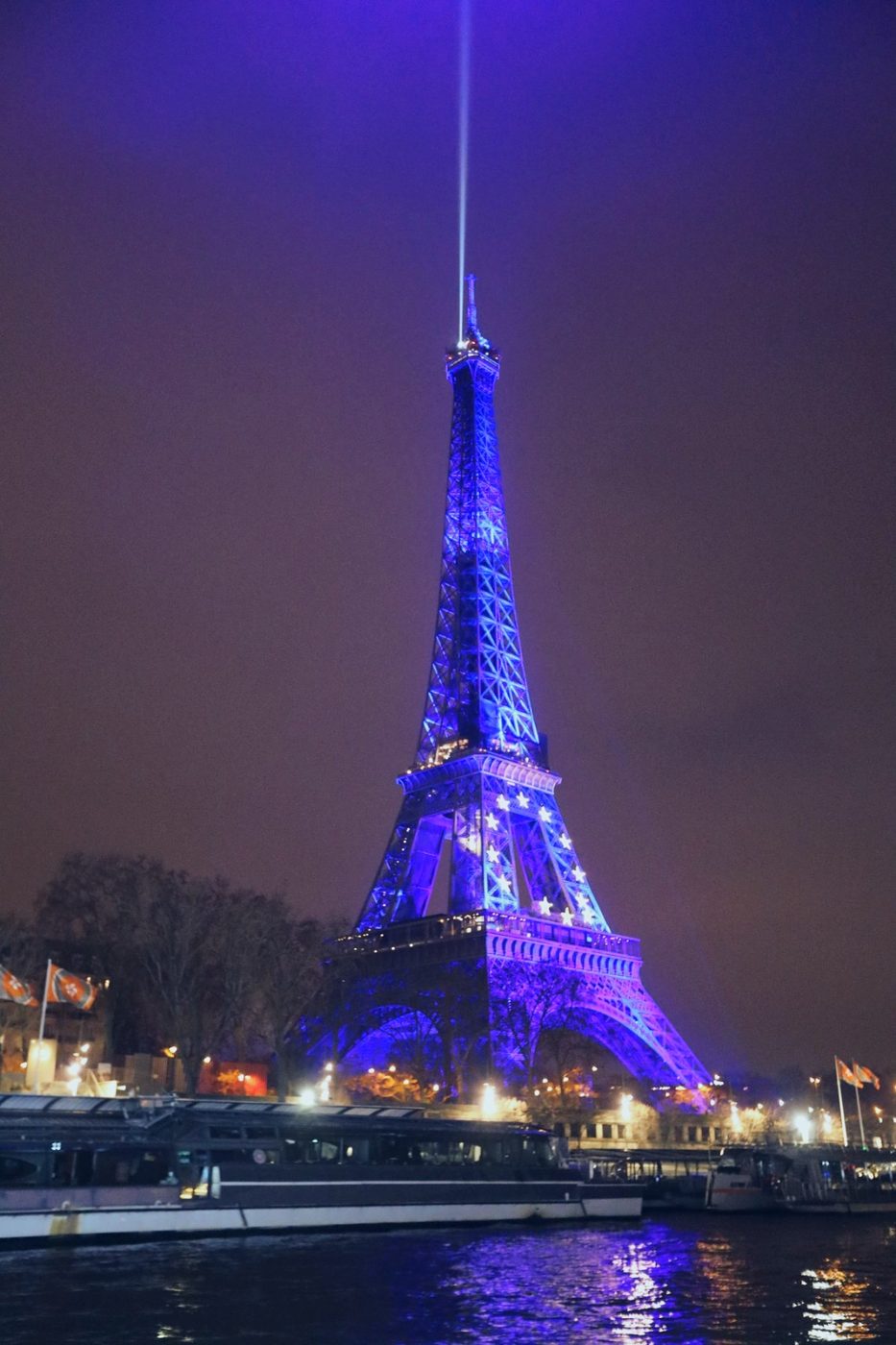
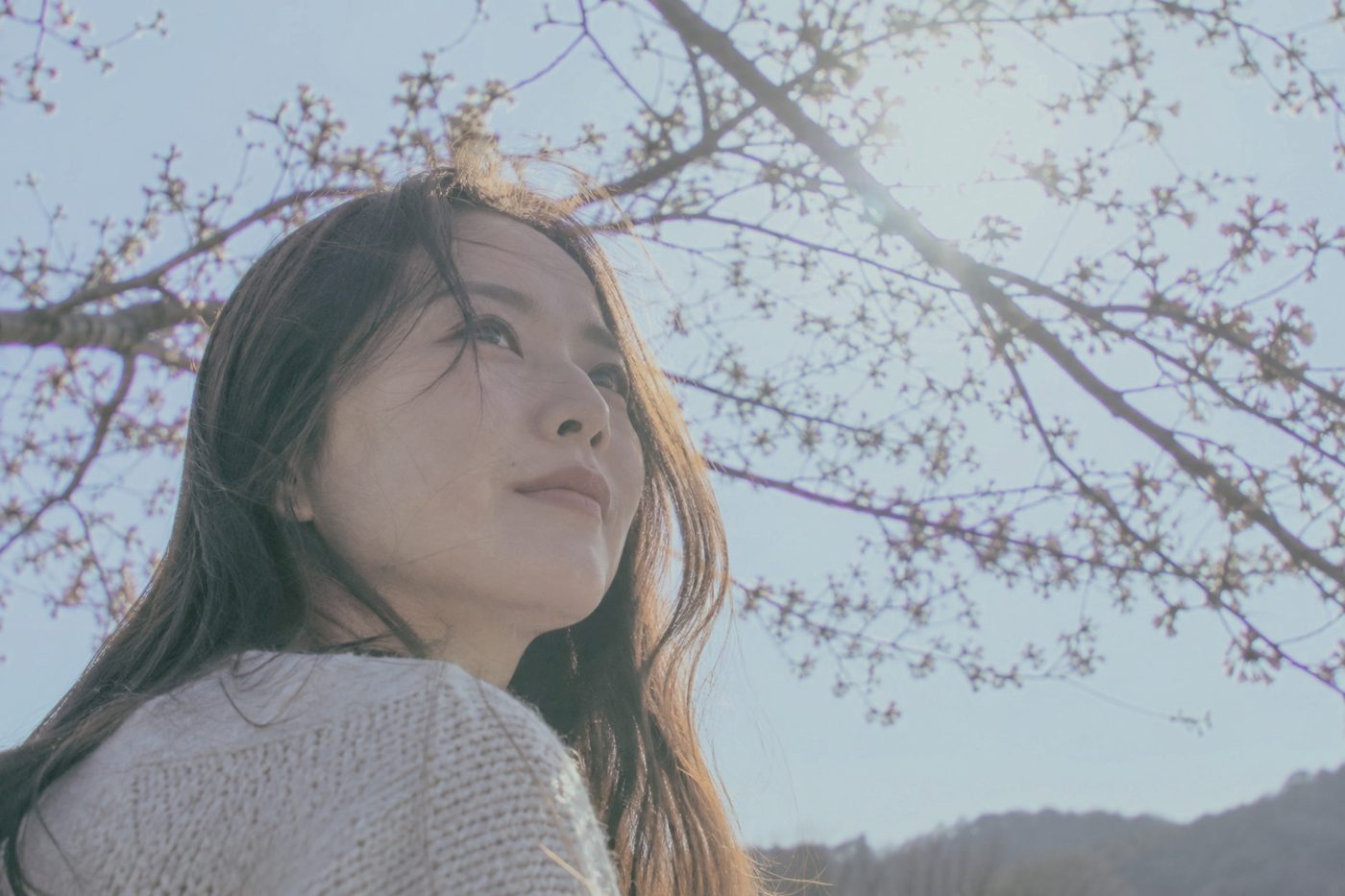
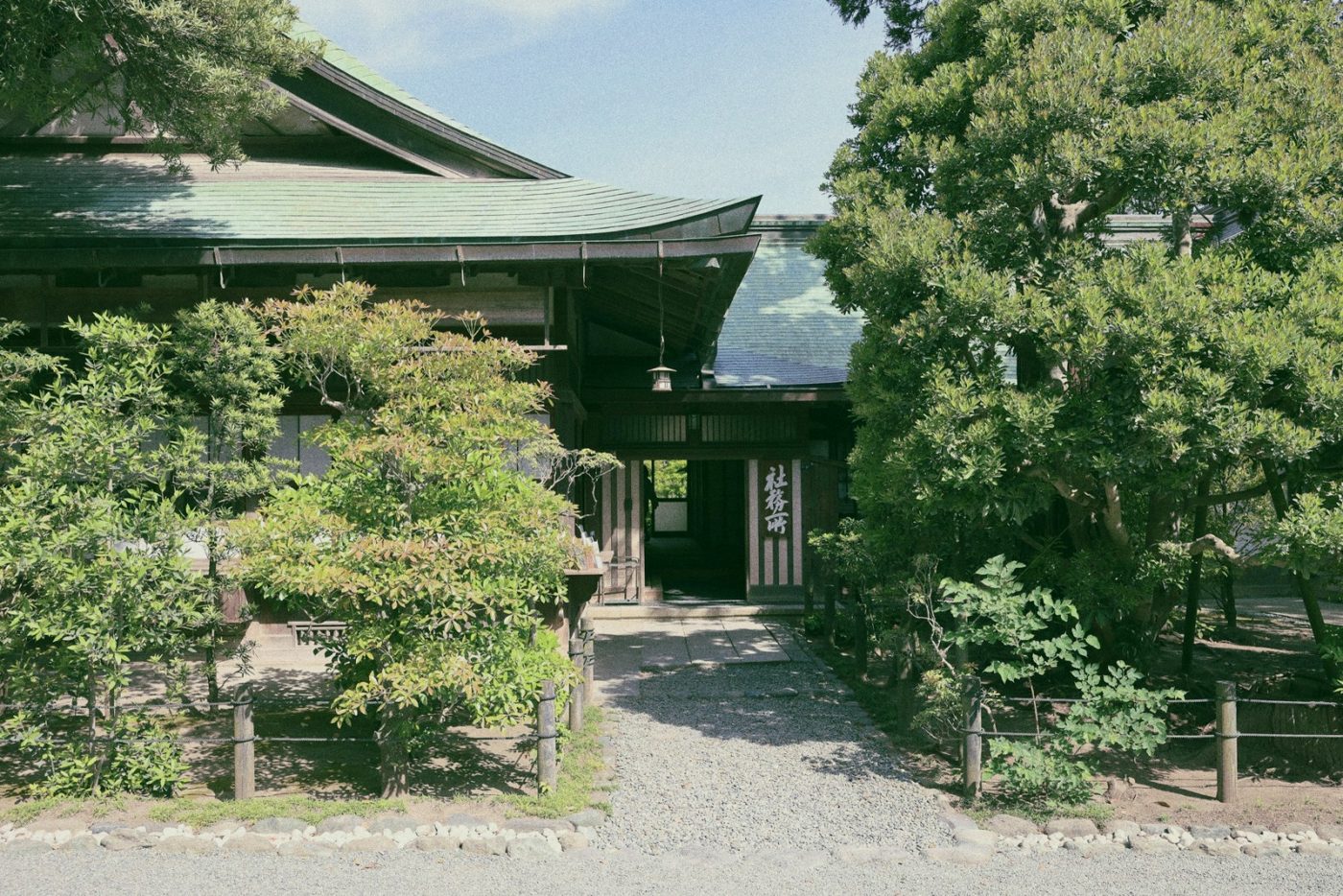
Landschaften von unterwegs und Porträts voller Ausdruck
Entdecken Sie Farben und Ausdrucksmöglichkeiten mit photoKam Radar.





Kostenlose Version und Vollversion
Alle Funktionen für alle – der Unterschied ist das Wasserzeichen
Kostenlose Version
0 US-Dollar
- Alle Funktionen: Fotoverwaltung, Großansicht, Bearbeitung, Porträtretusche und mehr
- Auch kommerziell nutzbar – für Privatpersonen, Unternehmen und Einrichtungen
- Dezentes photoKam-Zeichen auf bearbeiteten Fotos und Diashows
- Eigenes Logo- · Text-Wasserzeichen nur als Vorschau
Vollversion
39 US-Dollar
- Alle Funktionen der kostenlosen Version
- Fotos und Diashows ohne photoKam-Zeichen exportieren
- Eigenes Logo- · Text-Wasserzeichen einfügen
- Auf einem PC ohne zeitliche Begrenzung
photoKam Showcase
Ein Jahr Vollversion für Ihre Fotos
Teilen Sie Ihre in Radar bearbeiteten Fotos im Showcase. Sobald mindestens 10 Ihrer Fotos freigegeben sind und seit dem ersten Upload 24 Stunden vergangen sind, können Sie 1 Jahr Radar-Vollversion beantragen.
Auch aus der kostenlosen Version erscheinen Ihre Fotos im Showcase ohne Wasserzeichen.
Windows · macOS
Verändert die Bearbeitung das Original?
Nein. Bearbeitungswerte und 90°-Drehungen werden separat gespeichert; eine neue Datei entsteht nur beim Export.
Wie lange kann ich die kostenlose Version nutzen?
Ohne zeitliche Begrenzung und mit allen Funktionen. Wenn Sie bearbeitete Fotos exportieren oder in der Diashow ansehen, erhalten sie ein dezentes photoKam-Zeichen, das nach der Registrierung der Vollversion verschwindet. Ihr eigenes Logo- · Text-Wasserzeichen wird in der Vollversion in exportierte Fotos eingefügt.
Wie registriere ich die Vollversion?
Geben Sie den Bestellcode aus Ihrer Kauf-E-Mail und Ihren Namen im Lizenzfenster der App ein (Mit Bestellnummer registrieren). Ohne Internetverbindung können Sie die Lizenz auch direkt über den Aktivierungscode registrieren.
Kann ich die App auch auf dem Mac verwenden?
Ja. Es gibt eine macOS-Version für Macs mit Apple-Chip (M-Serie), nutzbar ab macOS 13.3. iPad- und iPhone-Apps gibt es im App Store, Apps für Android-Tablets und Android-Smartphones bei Google Play.
Probieren Sie es zuerst mit Ihren eigenen Fotos aus
Windows 1.2.2 · macOS 1.2.0 — laden Sie die App kostenlos herunter und testen Sie alle Funktionen.